

Come vedere l’utilizzo dei dati mobili nelle Impostazioni Monitorare il consumo dei dati sul tuo iPhone è il primo passo essenziale per evitare costi imprevisti e gestire al meglio la tua offerta telefonica. Accedere a queste informazioni è molto semplice: devi aprire l’app Impostazioni e toccare la voce Cellulare (o “Dati Mobili” a seconda della […]
Consumo dati iPhone: Come monitorare e risparmiare Giga
Consumo dati iPhone: Come monitorare e risparmiare Giga
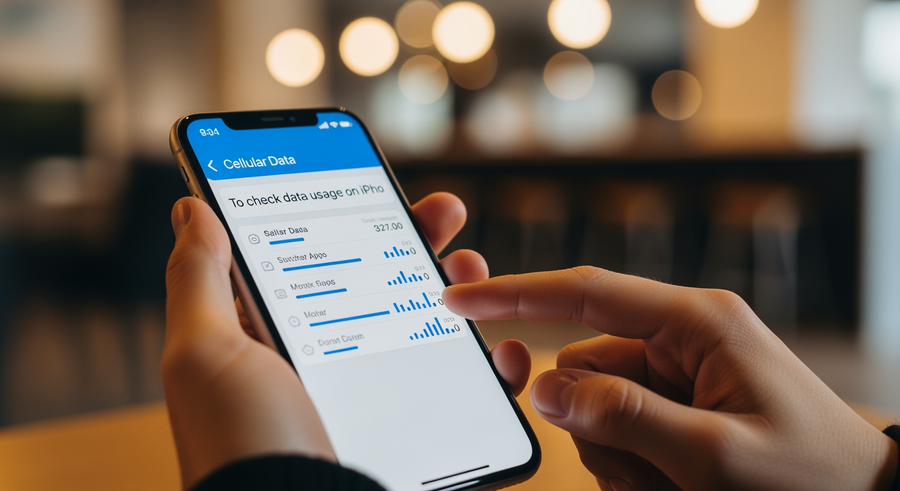
Come vedere l’utilizzo dei dati mobili nelle Impostazioni
Monitorare il consumo dei dati sul tuo iPhone è il primo passo essenziale per evitare costi imprevisti e gestire al meglio la tua offerta telefonica. Accedere a queste informazioni è molto semplice: devi aprire l’app Impostazioni e toccare la voce Cellulare (o “Dati Mobili” a seconda della versione di iOS o dell’operatore). In questa schermata troverai tutte le opzioni relative alla tua connessione di rete.
Una volta entrato nella sezione, vedrai un riquadro intitolato “Dati cellulare”. Qui viene mostrato il totale dei Giga utilizzati nel “Periodo attuale” e, se ti trovi all’estero, i dati usati in “Roaming attuale”. È fondamentale sapere che, a differenza di molti smartphone Android o delle app degli operatori, questo contatore nativo di iOS non si azzera automaticamente alla fine del mese. Se non hai mai premuto il tasto di reset, il numero che vedi potrebbe rappresentare l’utilizzo cumulativo di mesi o addirittura anni, apparendo molto più alto del tuo reale consumo mensile.
Riepilogo
In questa guida scoprirai come prendere il controllo completo del traffico dati del tuo iPhone. Imparerai a identificare quali applicazioni consumano di più, come gestire i servizi di sistema nascosti e l’importanza di azzerare le statistiche manualmente per allinearle al rinnovo della tua offerta. Inoltre, vedrai come confrontare questi dati con quelli del tuo operatore e quali strategie adottare per risparmiare Giga, specialmente quando sei in viaggio.
TLDR
- Vai su Impostazioni > Cellulare per vedere il consumo totale, ma ricorda che il contatore non si azzera da solo.
- Controlla la lista delle app per bloccare l’accesso ai dati a quelle più “voraci”.
- Resetta manualmente le statistiche lo stesso giorno in cui si rinnova la tua offerta telefonica.
- Usa la “Modalità consumo limitato di dati” se stai finendo i Giga disponibili.
- Verifica sempre il traffico residuo reale tramite l’app ufficiale del tuo operatore.
📑 Indice dei contenuti
- Identificare le app che consumano più Giga
- Controllare il consumo dei Servizi di sistema
- Come azzerare le statistiche di utilizzo dati
- Verificare il traffico dati residuo tramite Operatore
- Monitorare l’utilizzo dati in Roaming all’estero
- Strategie per ridurre il consumo dati su iPhone
- Frequently Asked Questions (FAQ)
Identificare le app che consumano più Giga
Sotto la visualizzazione del totale dati, troverai un elenco dettagliato di tutte le applicazioni installate che hanno utilizzato la rete cellulare. Questo elenco è ordinato in modo decrescente: le app che hanno consumato più dati si trovano in cima alla lista. Questo ti permette di analizzare con precisione il consumo dati mobili delle app e individuare i “colpevoli” che prosciugano il tuo piano tariffario, come spesso accade con i social media o le piattaforme di streaming video.
Se noti un’applicazione che sta utilizzando troppi dati non necessari, hai il potere di bloccarla immediatamente. Accanto al nome di ogni app c’è un interruttore (toggle) verde. Disattivandolo, impedirai a quella specifica app di connettersi a internet tramite la rete mobile; essa funzionerà solo quando il tuo iPhone sarà collegato a una rete Wi-Fi. È una soluzione drastica ma efficace per gestire app che scaricano contenuti pesanti in background.
Controllare il consumo dei Servizi di sistema
Scorrendo fino alla fine della lista delle applicazioni, troverai una voce spesso trascurata ma molto importante: Servizi di sistema. Questa sezione raggruppa il traffico dati generato dalle funzioni native dell’iPhone, essenziali per il corretto funzionamento del dispositivo.
🔍 Cosa includono i Servizi di sistema?
Ecco le voci principali che potresti trovare e cosa significano:
- Notifiche push: I dati usati per consegnarti notifiche in tempo reale.
- Aggiornamenti software: Download di iOS eseguiti tramite rete mobile (se abilitati).
- Siri: Le richieste vocali elaborate dai server Apple.
- Servizi DNS: La traduzione degli indirizzi web per la navigazione.
- Trova il mio iPhone: La localizzazione del dispositivo.
Anche se non puoi disattivare completamente questi servizi (poiché comprometterebbe il funzionamento dell’iPhone), monitorarli è utile per capire se ci sono consumi anomali. Ad esempio, un consumo eccessivo in “Account iTunes” o “Aggiornamenti software” potrebbe indicare che stai scaricando aggiornamenti pesanti senza essere sotto Wi-Fi.
Come azzerare le statistiche di utilizzo dati
Poiché iOS non resetta il conteggio automaticamente, devi farlo tu manualmente per avere dati utili. La procedura è semplice ma richiede costanza.
✅ Procedura di reset
- Vai in Impostazioni > Cellulare.
- Scorri fino in fondo alla pagina (sotto l’elenco di tutte le app).
- Tocca la voce scritta in blu Azzera statistiche.
- Conferma l’operazione.
⚠️ Quando farlo?
Il momento migliore per eseguire questa operazione è la mattina del giorno in cui si rinnova la tua offerta. Se la tua promozione riparte il 15 del mese, devi premere “Azzera statistiche” ogni giorno 15. Solo così il contatore dell’iPhone sarà sincronizzato con i Giga reali a tua disposizione.
Verificare il traffico dati residuo tramite Operatore
Anche se segui alla lettera la procedura di reset, potresti notare delle piccole discrepanze tra ciò che dice il tuo iPhone e ciò che dice il tuo operatore. Il contatore dell’iPhone misura ogni singolo pacchetto dati che transita dal chip, mentre l’operatore potrebbe non conteggiare alcuni traffici (come le chat illimitate o i social inclusi in alcune offerte “zero-rating”) o avere dei ritardi nell’aggiornamento dei sistemi.
Per avere la certezza assoluta dei Giga residui, affidati sempre agli strumenti ufficiali:
📱 App Ufficiali
MyTIM, My Vodafone, WINDTRE, iliad, ho., Kena, ecc.
🧩 Widget iOS
Aggiungi il widget del tuo operatore alla Home per vedere i consumi senza aprire l’app.
📞 Numeri brevi
I codici (come 40916 o simili) da chiamare per ascoltare il credito residuo.
Monitorare l’utilizzo dati in Roaming all’estero
Quando viaggi fuori dall’Italia, il controllo dei dati diventa critico. Se il tuo operatore o la tua eSIM supportano questa funzione, vedrai una sezione separata nelle Impostazioni chiamata “Roaming attuale”. Questo ti aiuta a distinguere il traffico nazionale da quello internazionale.
Per chi viaggia spesso, è vitale sapere come gestire queste impostazioni per evitare costi roaming inaspettati. Un consiglio rapido: se non hai un piano dati valido per il paese che stai visitando, vai su Impostazioni > Cellulare > Opzioni dati cellulare e disattiva la voce Roaming dati. Questo impedirà all’iPhone di agganciarsi alle reti dati estere, permettendoti comunque di ricevere chiamate ed SMS (a seconda delle tariffe voce).
Strategie per ridurre il consumo dati su iPhone
Se ti accorgi di finire i Giga troppo presto, puoi applicare diverse strategie. Esistono molti consigli per risparmiare dati mobili, ma ecco le impostazioni più efficaci integrate direttamente in iOS.
Attivare la modalità “Consumo limitato di dati”
Questa è la tua arma segreta quando sei a corto di dati. Attivandola da Impostazioni > Cellulare > Opzioni dati cellulare, il sistema riduce automaticamente l’uso dei dati in background. Cosa succede concretamente? La qualità dello streaming video e delle videochiamate viene ridotta, gli aggiornamenti automatici vengono messi in pausa e i backup delle foto su iCloud vengono sospesi finché non torni sotto copertura Wi-Fi.
Gestire “Assistenza Wi-Fi” e Backup iCloud
- Assistenza Wi-Fi
- Questa funzione, attiva di default, utilizza i dati cellulari quando il segnale Wi-Fi è debole per garantirti velocità. Se hai pochi Giga, disattivala (si trova in fondo alla schermata Cellulare) per evitare che l’iPhone usi i dati mobili senza che tu te ne accorga mentre sei a casa.
- Backup iCloud
- Controlla sempre che il Backup iCloud e la sincronizzazione di Foto di iCloud non siano impostati per usare la rete cellulare. Puoi verificarlo nelle impostazioni di Foto.
Disabilitare l’aggiornamento app in background
Molte app continuano a scaricare contenuti anche quando non le stai usando. Vai su Impostazioni > Generali > Aggiorna app in background. Qui puoi scegliere di disattivare completamente la funzione o, scelta consigliata, impostarla su “Solo Wi-Fi”. In questo modo, le tue app saranno sempre pronte all’uso ma si aggiorneranno solo quando sei connesso alla rete di casa o dell’ufficio.
Frequently Asked Questions (FAQ)
Perché il consumo dati iPhone non corrisponde a quello dell’operatore?
Il contatore dell’iPhone misura tutto il traffico grezzo che passa attraverso il dispositivo. L’operatore, invece, potrebbe non conteggiare alcuni dati (ad esempio, se hai un’offerta che non consuma Giga per i social o le chat) o potrebbe avere dei ritardi nell’aggiornamento dei contatori. Inoltre, la causa più comune è che il periodo di conteggio dell’iPhone non è allineato con il rinnovo mensile dell’offerta se non hai azzerato le statistiche manualmente.
È possibile impostare un limite dati o un avviso su iPhone?
Nativamente, iOS non permette di impostare un tetto massimo rigido che blocca la connessione o invia una notifica al raggiungimento di una soglia specifica, a differenza di Android. Per monitorare il limite, devi affidarti agli SMS di avviso del tuo operatore o controllare manualmente le app dell’operatore stesso.
Come vedere il consumo dati dell’Hotspot personale?
Nella sezione Impostazioni > Cellulare, puoi trovare la voce “Hotspot personale”. Entrando o guardando sotto questa voce, potrai vedere quanti dati sono stati consumati dai dispositivi (PC, tablet, altri telefoni) che hai collegato alla rete del tuo iPhone. È utile per capire se un dispositivo esterno ha scaricato aggiornamenti pesanti usando la tua connessione.
Perché i “Servizi di sistema” consumano così tanto?
Un consumo elevato nei Servizi di sistema è spesso dovuto alla sincronizzazione di servizi cloud (come iCloud Drive o Portachiavi), ai servizi di localizzazione frequenti o agli aggiornamenti di sicurezza scaricati via rete mobile. Se noti un consumo eccessivo, prova a limitare l’uso di iCloud Drive su rete cellulare e verifica se ci sono backup in corso.
Scritto da
Stefania Sanna

