

Guida completa per cambiare la scheda SIM del tuo iPhone. Scopri come sostituirla in sicurezza senza perdere dati, dove trovare lo slot e come risolvere i problemi.
Come Cambiare la SIM su iPhone: Guida Semplice e Sicura
Come Cambiare la SIM su iPhone: Guida Semplice e Sicura
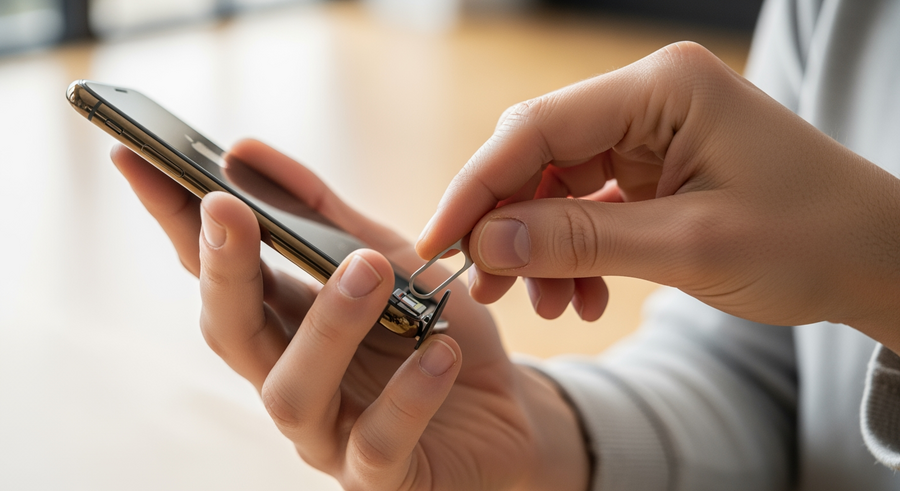
Cosa fare prima di sostituire la scheda SIM
Prima di prendere in mano la graffetta o lo strumento di rimozione, è fondamentale preparare il tuo iPhone per garantire che il passaggio alla nuova rete avvenga senza intoppi. Anche se cambiare la SIM è un’operazione prettamente fisica, il software del tuo dispositivo gioca un ruolo cruciale nel riconoscere immediatamente il nuovo operatore e mantenere al sicuro le tue informazioni.
Bisogna spegnere l’iPhone prima di cambiare la SIM?
Apple progetta i suoi dispositivi per supportare il “cambio a caldo” (hot-swap), il che significa che tecnicamente puoi estrarre e inserire la SIM mentre il telefono è acceso. Tuttavia, spegnere l’iPhone prima di procedere è sempre la scelta più sicura e consigliabile. Riavviare il sistema o spegnerlo completamente costringe il dispositivo a ricaricare i driver del modem e a cercare nuovamente il segnale da zero una volta riacceso. Questo semplice passaggio previene potenziali bug momentanei di rete, errori di lettura della scheda e assicura che il nuovo profilo operatore venga caricato correttamente senza necessità di ulteriori riavvii forzati.
Cambiare SIM iPhone senza perdere dati: è possibile?
Una delle preoccupazioni più comuni riguarda la perdita di dati. Se ti stai chiedendo come cambiare sim iphone senza perdere dati, la risposta è rassicurante: i tuoi dati sono al sicuro. A differenza dei vecchi telefoni cellulari di vent’anni fa, l’iPhone non salva contatti, foto o applicazioni sulla scheda SIM. Tutto risiede nella memoria interna del dispositivo o sul cloud.
La scheda SIM serve esclusivamente a identificare il tuo numero di telefono e il piano tariffario con l’operatore. Pertanto, sostituirla non cancellerà le tue chat di WhatsApp, le tue foto o la tua rubrica. Tuttavia, per una sicurezza totale, è buona norma effettuare un backup rapido su iCloud prima di qualsiasi operazione hardware. Se invece l’operazione fa parte di un processo più ampio e hai bisogno di trasferire i dati da un iPhone all’altro, dovrai seguire una procedura di migrazione specifica, indipendentemente dalla scheda SIM inserita.
In Breve
In questa guida scoprirai esattamente come gestire il cambio della scheda SIM sul tuo iPhone, indipendentemente dal modello che possiedi. Troverai le istruzioni per localizzare lo slot, gli strumenti corretti da utilizzare (anche se hai perso l’originale) e come risolvere eventuali problemi di rete post-installazione. L’obiettivo è renderti autonomo in questa operazione semplice ma delicata.
TLDR
- Spegni sempre il tuo iPhone prima di cambiare la SIM per evitare errori di rete.
- I tuoi dati (foto, app, contatti) non sono sulla SIM, quindi non perderai nulla cambiandola.
- Dal modello iPhone 12 in poi, lo slot SIM si trova sul lato sinistro; nei modelli precedenti è a destra.
- Usa una graffetta o un orecchino se hai perso lo strumento di rimozione originale, ma evita gli stuzzicadenti.
- Tutti gli iPhone dal 5 in poi richiedono una Nano-SIM; le micro-SIM non sono compatibili.
📑 Indice dei contenuti
Dove si trova lo slot della SIM sul tuo modello di iPhone
Trovare il piccolo foro per estrarre il carrellino della SIM può creare confusione, poiché Apple ha spostato la posizione dello slot nel corso degli anni per accomodare batterie più grandi e nuovi componenti interni. Ecco una mappatura visiva per aiutarti a individuare subito il punto giusto.
Posizione slot su iPhone 12, 13, 14, 15 e iPhone 16
Se possiedi uno dei modelli più recenti, troverai lo slot della SIM sul lato sinistro del dispositivo, sotto i tasti del volume.
Questo vale per:
- iPhone 16 (Tutta la serie: Plus, Pro, Pro Max)
- iPhone 15 (Tutta la serie)
- iPhone 14 (Tutta la serie)
- iPhone 13 (Tutta la serie)
- iPhone 12 (Tutta la serie)
Quindi, se devi cambiare sim iphone 12 o modelli successivi fino al cambiare sim iphone 16, guarda a sinistra.
Posizione slot su iPhone 11, XR, XS e modelli precedenti
Per i modelli un po’ più datati, la posizione classica è sul lato destro, solitamente a metà altezza o verso il basso, sotto il tasto di accensione/blocco.
Questo vale per:
- iPhone 11 (Pro e Pro Max inclusi)
- iPhone XR, XS, XS Max
- iPhone X
- iPhone 8, 7, 6s, 6 (e versioni Plus)
- iPhone SE (tutte le generazioni)
Quando devi cambiare sim iphone 11 o cambiare sim iphone 7, cerca il foro sul lato destro.
Come estrarre e inserire la SIM correttamente
Una volta individuato lo slot, la procedura fisica richiede un po’ di delicatezza. Segui questi passaggi per non danneggiare i contatti interni:
- Inserisci lo strumento: Prendi lo strumento di rimozione SIM (incluso nella scatola dell’iPhone) o una valida alternativa e inseriscilo nel piccolo foro del vassoio SIM.
- Applica pressione: Spingi con decisione ma senza esagerare verso l’interno dell’iPhone (non fare leva verso l’alto o il basso). Sentirai un piccolo “clic” meccanico e il vassoio fuoriuscirà leggermente.
- Estrai il vassoio: Afferra il vassoio con le dita e rimuovilo completamente dal dispositivo.
- Allinea la nuova SIM: Posiziona la nuova Nano-SIM nel vassoio. Noterai che un angolo della SIM è tagliato in diagonale; questo serve a farti capire l’orientamento unico. La SIM deve incastrarsi perfettamente e rimanere a filo.
- Reinserisci il vassoio: Spingi il vassoio nello slot con lo stesso orientamento di quando lo hai estratto. Entrerà solo in un senso; se senti resistenza, non forzare, ma controlla di non averlo capovolto.
Come cambiare SIM iPhone senza chiave (strumento di rimozione)
Hai perso la piccola “chiavetta” di metallo fornita da Apple? Non preoccuparti, è molto comune. Se hai bisogno di cambiare sim iphone senza chiave, puoi utilizzare diversi oggetti domestici come sostituti sicuri.
- 📎 Graffetta per fogli
- È l’alternativa migliore. Piega un’estremità verso l’esterno fino a renderla dritta. Lo spessore è quasi identico a quello dello strumento originale.
- 💎 Orecchino
- Un orecchino con un perno dritto e sottile funziona benissimo. Assicurati solo che sia abbastanza robusto da non piegarsi sotto pressione.
- 🧷 Spilla da balia
- Puoi usarne una, ma fai attenzione alla punta affilata. Usa l’estremità appuntita con cautela per non graffiare la scocca del telefono.
⚠️ Attenzione: Evita assolutamente di usare stuzzicadenti (si spezzano facilmente bloccando il foro) o aghi da cucito troppo sottili (possono danneggiare il meccanismo di espulsione interno perché troppo appuntiti).
Differenze regionali: iPhone 14, 15 e 16 e la gestione eSIM
Se hai acquistato il tuo iPhone in Italia o in Europa, anche i modelli più recenti come iPhone 16 dispongono ancora dello slot per la SIM fisica. Tuttavia, è importante sapere che negli Stati Uniti, a partire dall’iPhone 14, Apple ha rimosso completamente il vassoio fisico, obbligando gli utenti a utilizzare esclusivamente le eSIM.
Anche se in Italia abbiamo ancora la scelta, l’industria si sta muovendo verso la digitalizzazione. Potresti voler approfondire cos’è una SIM virtuale per valutare se convertire la tua scheda fisica in digitale. Se il tuo operatore lo supporta, questo elimina la necessità di cambi fisici futuri e rende il passaggio tra operatori molto più rapido, gestibile direttamente dalle impostazioni del telefono.
Risoluzione problemi dopo il cambio SIM
Hai inserito la nuova scheda ma qualcosa non va? Ecco come risolvere i messaggi di errore più comuni come “Nessuna SIM” o “SIM non valida”.
- Sblocca la SIM: Spesso la rete non parte perché la SIM è bloccata dal codice PIN. Vai in Impostazioni e inserisci il PIN fornito con la tessera (di solito “0000” o “1234” se non l’hai cambiato).
- Aggiornamento impostazioni gestore: A volte appare un pop-up che ti chiede di aggiornare le impostazioni del gestore. Accetta sempre: serve a configurare APN e hotspot per navigare in 4G/5G.
- Modalità Aereo: Se il segnale non appare, attiva la modalità aereo per 5 secondi e poi disattivala per forzare una nuova ricerca rete.
Se continui ad avere problemi di ricezione o costi imprevisti, potrebbe essere il momento di valutare altre opzioni, specialmente se hai appena deciso di cambiare operatore telefonico e la portabilità non è ancora andata a buon fine.
Domande Frequenti (FAQ)
L’iPhone 16 ha ancora la scheda SIM fisica?
Sì, tutti i modelli di iPhone 16 venduti in Italia e nel resto d’Europa sono dotati di uno slot per Nano-SIM fisica, oltre al supporto per eSIM. Solo i modelli venduti nel mercato statunitense sono privi di slot fisico.
Cosa succede a WhatsApp se cambio SIM sull’iPhone?
WhatsApp non è legato alla SIM fisica ma al numero di telefono registrato. Se cambi SIM, WhatsApp continuerà a funzionare con il tuo vecchio numero e le tue vecchie chat. Se vuoi usare il nuovo numero della nuova SIM su WhatsApp, devi utilizzare la funzione “Cambia numero” nelle impostazioni dell’app per migrare il tuo account.
Quanto costa una nuova SIM card?
Il costo della scheda SIM varia in base all’operatore, solitamente tra i 10€ e i 20€ una tantum, anche se spesso è gratuita se effettui la portabilità online. L’operazione fisica di sostituzione (fai-da-te) è ovviamente gratuita.
Posso mettere una micro-SIM in un iPhone recente?
No. Tutti gli iPhone prodotti dall’iPhone 5 in poi (inclusi 16, 15, 14, SE, ecc.) utilizzano esclusivamente lo standard Nano-SIM, che è il formato più piccolo. Una Micro-SIM è troppo grande e non entrerà nel vassoio. Dovrai tagliarla (sconsigliato) o richiederne una sostitutiva aggiornata al tuo operatore.
Scritto da
Stefania Sanna


