

¿Tu iPhone dice «Solo SOS»? Descubre qué significa este mensaje y cómo solucionar el error de conexión inmediatamente con 7 pasos sencillos para recuperar tu señal móvil.
Cómo quitar «Solo SOS» en iPhone: 7 Soluciones Rápidas
Cómo quitar «Solo SOS» en iPhone: 7 Soluciones Rápidas
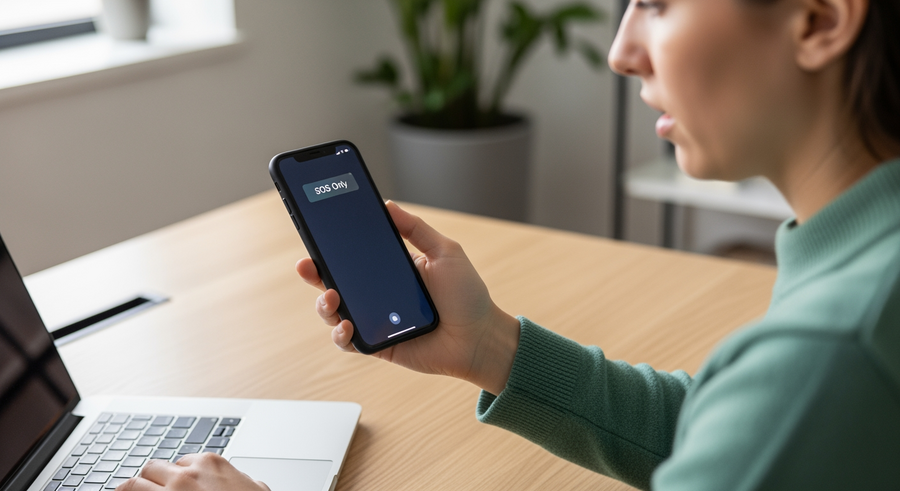
¿Por qué tu iPhone muestra «Solo SOS» y cómo solucionarlo inmediatamente?
Si has mirado la barra de estado de tu iPhone y te has encontrado con el mensaje «Solo SOS», es normal que sientas frustración. En pocas palabras, esto significa que tu dispositivo ha perdido la conexión con la red de tu operador móvil habitual, pero, curiosamente, todavía detecta antenas de otras compañías. Esto te impide hacer llamadas normales o usar tus datos móviles, pero te permite realizar llamadas de emergencia (como al 911 o 112) a través de esas redes ajenas. Generalmente, este no es un fallo catastrófico del hardware, sino un problema de software, configuración o una caída temporal de cobertura que puedes solucionar tú mismo rápidamente.
A continuación, desglosaremos exactamente qué está pasando en tu dispositivo y te guiaremos paso a paso para recuperar tu señal y eliminar el molesto mensaje de «sin servicio».
Resumen del artículo
En esta guía, aprenderás las causas técnicas detrás del aviso «Solo SOS» en iOS. Te explicaremos la diferencia clave con el estado «Sin Servicio» y te proporcionaremos 7 soluciones prácticas, ordenadas por dificultad, para restablecer tu conexión móvil. Además, abordaremos preguntas frecuentes sobre la facturación y el uso del Wi-Fi durante este estado.
TLDR
- «Solo SOS» indica que no tienes conexión con tu operador, pero sí hay cobertura de emergencias de otras redes.
- Las causas comunes incluyen estar fuera de cobertura, fallos en la tarjeta SIM o configuraciones de red desactualizadas.
- La solución más rápida suele ser activar y desactivar el Modo Avión para forzar una reconexión.
- Si viajas al extranjero, verifica que la itinerancia de datos (roaming) esté activada.
- Como último recurso, restablecer la configuración de red suele solucionar los problemas de software persistentes.
📑 Tabla de Contenidos
¿Qué significa «Solo SOS» en la barra de estado del iPhone?
Para entender el problema, primero debes comprender la definición exacta. «Solo SOS» en iPhone significa que tu dispositivo no ha logrado establecer una conexión válida con el operador de telefonía que tienes contratado (ya sea Telcel, Movistar, AT&T, Verizon, etc.), pero sus antenas internas sí están detectando la señal de otros proveedores de servicios.
Gracias a acuerdos gubernamentales y de seguridad, los teléfonos móviles pueden «tomar prestada» la red de cualquier compañía disponible para cursar exclusivamente llamadas de emergencia (911 o 112). Este aviso específico comenzó a aparecer de forma prominente desde iOS 16 y es estándar en modelos de iPhone 8 y posteriores (incluyendo las series iPhone 14, 15 y los modelos de 2025).
💡 Diferencia clave: A diferencia del mensaje «Sin Servicio» (donde el teléfono no detecta ninguna señal en absoluto, ni siquiera para emergencias), «Solo SOS» confirma que el hardware de tu antena funciona y hay torres cerca, pero tu línea específica no está logrando autenticarse.
Razones principales por las que aparece «Solo SOS»
Si te preguntas «porque sale solo sos en mi iphone», la respuesta suele estar en uno de los siguientes factores. Identificar la causa te ahorrará tiempo en la solución:
- Área sin cobertura propia: Estás en una zona donde tu operador no tiene antenas, pero la competencia sí.
- Fallo en la tarjeta SIM: Tu tarjeta SIM física está sucia, dañada o mal colocada; o tu eSIM ha sufrido un error de configuración.
- Ajustes de red desactualizados: Tu iPhone intenta conectarse con parámetros antiguos que ya no son válidos.
- Selección de red errónea: El móvil está buscando una red específica que no está disponible en lugar de buscar automáticamente.
- Problemas de iOS: Un error temporal («bug») en el sistema operativo tras una actualización.
- Daño físico: Aunque menos común, un golpe puede haber desconectado parcialmente la antena interna.
Cómo quitar «Solo SOS» en iPhone: 7 Soluciones paso a paso
Para desactivar este estado y recuperar tu servicio normal, prueba estos pasos en orden, desde el más sencillo hasta el más avanzado.
1. Verificar el área de cobertura y desactivar el Modo Avión
A veces, la señal de tu iPhone se «atasca» en una torre lejana y no cambia a la más cercana. Lo primero que debes hacer es forzar una nueva búsqueda de red:
- Abre el Centro de Control deslizando el dedo hacia abajo desde la esquina superior derecha.
- Toca el ícono del Modo Avión (el avión) para encenderlo. Espera unos 10 segundos.
- Tócalo nuevamente para apagarlo. El iPhone buscará inmediatamente la mejor señal disponible.
2. Reiniciar el iPhone
Parece un cliché, pero reiniciar el dispositivo limpia la memoria caché y reinicia todos los procesos de comunicación inalámbrica. Apaga tu iPhone, espera un minuto y vuelve a encenderlo. Esto suele solucionar fallos menores de software que provocan el «Solo SOS».
3. Revisar la tarjeta SIM o eSIM
El problema podría ser físico. Si usas una SIM física, utiliza la herramienta de expulsión para sacarla. Verifica que no tenga polvo ni arañazos, límpiala suavemente con un paño de microfibra y vuelve a insertarla asegurándote de que la bandeja cierre bien.
Si utilizas una eSIM, ve a Ajustes > Datos celulares y verifica que tu línea aparezca como «Activada». Importante: No borres tu eSIM a menos que tu operador te lo indique específicamente, ya que necesitarás un nuevo código QR para reinstalarla.
4. Comprobar la configuración de Datos Celulares y Roaming
Si este problema aparece mientras viajas (incluso dentro del país en algunas zonas), la configuración de itinerancia es crucial:
- Ve a Ajustes > Datos Celulares > Opciones.
- Asegúrate de que la Itinerancia de datos esté activada. Esto permite a tu teléfono conectarse a torres asociadas cuando la red principal falla.
5. Actualizar los ajustes del operador
Los operadores lanzan pequeños archivos de actualización para mejorar la conectividad. Si estos están obsoletos, puedes perder la señal.
- Conecta tu iPhone a una red Wi-Fi.
- Ve a Ajustes > General > Información.
- Espera unos 15 segundos en esta pantalla. Si hay una actualización disponible, aparecerá una ventana emergente preguntando si deseas actualizar. Pulsa «Actualizar».
6. Desactivar la selección de red automática
A veces, el iPhone intenta conectarse obstinadamente a una red que no responde. Puedes forzarlo a encontrar tu operador manualmente:
- Ve a Datos Celulares > Selección de red.
- Desactiva el interruptor de Automática.
- Espera a que aparezca la lista de operadores y selecciona manualmente el tuyo.
7. Restablecer la configuración de red
Si nada de lo anterior funciona, este es el paso definitivo para problemas de software. Ten en cuenta que esto borrará tus claves Wi-Fi guardadas y dispositivos Bluetooth vinculados, pero no tus fotos ni datos personales.
- Ve a Ajustes > General > Transferir o restablecer iPhone.
- Toca Restablecer y elige Restablecer la configuración de red.
- Tu iPhone se reiniciará y la configuración de fábrica de las antenas se restaurará.
🛡️ Consejo de seguridad: Mientras realizas estas configuraciones, especialmente si te conectas a redes Wi-Fi públicas para buscar ayuda, recuerda proteger tu información. Al igual que muchos usuarios buscan formas seguras de
comprar videojuegos sin compartir datos personales para mantener su privacidad online, tú debes ser cauteloso al gestionar los ajustes de tu teléfono en redes no seguras.
comprar videojuegos sin compartir datos personales para mantener su privacidad online, tú debes ser cauteloso al gestionar los ajustes de tu teléfono en redes no seguras.
Diferencia entre el mensaje «Solo SOS» y la función «Emergencia SOS»
Es vital no confundir el mensaje de error en la barra de estado con la función activa de seguridad. El texto «Solo SOS» arriba a la derecha es un aviso pasivo de falta de servicio regular. Por otro lado, la función «Emergencia SOS» es la característica que se activa al mantener presionados los botones laterales (o presionar 5 veces el botón de encendido) para llamar activamente a los servicios de urgencia y notificar a tus contactos de confianza.
En los modelos más recientes, como el iPhone 14 y posteriores, si ves «Solo SOS» y no hay ninguna red disponible, es posible que el teléfono te sugiera usar la conexión satelital para enviar mensajes de emergencia si estás a cielo abierto.
Preguntas Frecuentes (FAQ)
¿Por qué mi iPhone dice SOS si pagué mi factura?
▼
▼
Incluso si tus pagos están al día, el mensaje puede aparecer por un fallo técnico en la tarjeta SIM o una caída del servicio en tu zona por mantenimiento de torres. Sin embargo, a veces los sistemas de pago tardan en procesarse. Si tienes dudas sobre cargos recurrentes o quieres evitar vincular tu cuenta bancaria principal al portal del operador por miedo a cobros erróneos, muchos usuarios optan por usar tarjetas regalo digitales para recargar saldo de forma segura y controlar el gasto.
¿Puedo usar Wi-Fi si mi teléfono está en modo Solo SOS?
▼
▼
Sí, absolutamente. El estado «Solo SOS» afecta únicamente a la conexión celular. Tu Wi-Fi, Bluetooth y GPS siguen funcionando. Puedes usar WhatsApp, redes sociales y navegar normalmente. De hecho, si tu operador admite «Llamadas por Wi-Fi», podrías realizar llamadas normales a través de tu conexión de internet doméstica mientras solucionas el problema de la red móvil.
¿Qué hacer si ninguna solución funciona?
▼
▼
Si tras restablecer la red el problema persiste, debes contactar al soporte técnico de tu operador para verificar que no haya un bloqueo de IMEI por error. Si te piden actualizar tus datos de pago o cuenta, recuerda siempre verificar la seguridad al vincular tu tarjeta de crédito en portales web. Si el operador confirma que la línea está bien, es probable que sea un fallo de hardware en la antena del iPhone, por lo que deberás acudir a Apple Support.
Escrito por
Isabel Montero


