

Aprende a cambiar la tarjeta SIM en iPhone (modelos 11 al 16) y modifica el PIN fácilmente. Guía paso a paso para localizar la bandeja y configurar tu seguridad.
Cambiar Tarjeta SIM y PIN en iPhone (Guía 2024-2026)
Cambiar Tarjeta SIM y PIN en iPhone (Guía 2024-2026)
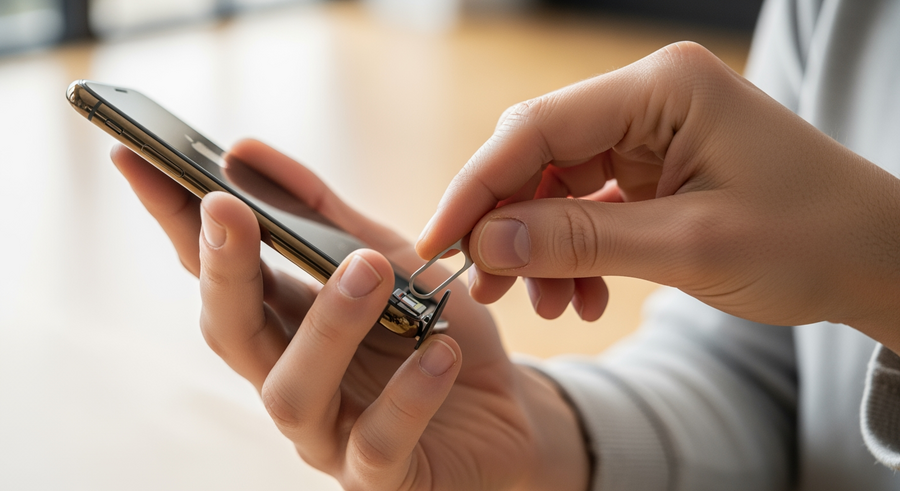
Introducción: Cómo cambiar la tarjeta SIM en iPhone y modificar el PIN (Guía 2024-2026)
Para cambiar la tarjeta SIM de tu iPhone, necesitarás la herramienta de expulsión (el «pincho» metálico) o un clip desdoblado. Debes localizar la pequeña bandeja en el lateral del dispositivo, introducir la herramienta en el orificio y ejercer una presión suave hasta que la bandeja salga. Esta guía es válida desde el iPhone 11 hasta los modelos más recientes como iPhone 13, 14, 15 y 16.
Además de la gestión física, también te explicaremos cómo cambiar el PIN de la tarjeta SIM para mejorar tu seguridad. En un mundo cada vez más conectado, proteger el acceso a tu línea es tan importante como tomar precauciones al comprar videojuegos sin compartir datos personales en internet.
Resumen
En este artículo aprenderás paso a paso cómo extraer e insertar correctamente la tarjeta Nano-SIM en tu iPhone, identificando la ubicación de la bandeja según tu modelo (del 11 al 16). También abordaremos la configuración de seguridad para modificar el código PIN predeterminado y qué hacer si tienes un modelo de EE. UU. que solo funciona con eSIM.
TLDR
- Utiliza la herramienta de expulsión o un clip en el orificio lateral del iPhone.
- En iPhone 12 a 16 la bandeja está a la izquierda; en modelos anteriores, a la derecha.
- Los iPhone 14/15/16 de EE. UU. no tienen bandeja física (solo eSIM).
- Cambia el PIN en Ajustes > Datos móviles > PIN de la SIM para mayor seguridad.
- Si la SIM no se detecta, limpia el chip suavemente y reinicia.
📑 Tabla de Contenidos
- 1. Qué necesitas para cambiar la tarjeta SIM en tu iPhone
- 2. Pasos para sacar e insertar la tarjeta SIM en iPhone
- 3. Ubicación de la bandeja SIM según el modelo (iPhone 11 a 16)
- 4. La excepción de la eSIM en iPhone 14, 15 y 16 (Modelos de EE. UU.)
- 5. Cómo cambiar el PIN o código de la tarjeta SIM en iPhone
- 6. Solución de problemas comunes al cambiar la SIM
- 7. Preguntas Frecuentes (FAQ)
Qué necesitas para cambiar la tarjeta SIM en tu iPhone
Antes de comenzar el proceso físico, es importante que tengas a mano las herramientas adecuadas para evitar dañar el cuerpo de tu dispositivo o la ranura interna.
- Herramienta de expulsión SIM: Es el pequeño pincho metálico ovalado que viene dentro de la caja original de tu iPhone.
- Alternativa casera: Si perdiste la herramienta original, un clip (sujetapapeles) metálico desdoblado o un pendiente fino funcionan perfectamente.
- La tarjeta correcta: Asegúrate de tener una Nano-SIM. Este es el estándar actual para todos los modelos mencionados (iPhone 11 en adelante).
💡 Recomendación de seguridad: Aunque el sistema de Apple permite el cambio en caliente (hot-swap), te recomendamos apagar el dispositivo antes de realizar el cambio para prevenir cualquier posible cortocircuito en los contactos del chip, aunque no es estrictamente obligatorio.
Pasos para sacar e insertar la tarjeta SIM en iPhone
El proceso para cambiar tarjeta sim en iPhone es mecánico y sencillo, pero requiere precisión. Sigue estos pasos para hacerlo correctamente:
- Localiza la ranura: Busca el pequeño orificio en el lateral del marco de tu iPhone (veremos la ubicación exacta por modelo más abajo).
- Inserta la herramienta: Introduce la punta de la herramienta de expulsión o el clip en el agujero. Debe entrar recto, no en ángulo.
- Ejerce presión: Presiona firmemente pero con suavidad hacia el interior del teléfono. Sentirás un pequeño «clic» mecánico y la bandeja se expulsará ligeramente.
- Extrae la bandeja: Tira de la bandeja hacia afuera con tus dedos.
- Coloca la nueva SIM: Pon la tarjeta en la bandeja. Fíjate que solo encaja en una posición debido a la esquina recortada.
- Reinserta la bandeja: Vuelve a introducir la bandeja en el iPhone con la misma orientación que tenía al salir. Empuja hasta que quede al ras del marco.
Una vez completado, el sistema operativo detectará la red automáticamente tras unos segundos.
Ubicación de la bandeja SIM según el modelo (iPhone 11 a 16)
Dependiendo de la generación de tu dispositivo, la ubicación física cambia. Esto es vital para saber dónde buscar si quieres saber como cambiar tarjeta sim en iphone 11 o modelos más nuevos.
Lateral Izquierdo ⬅️
En estos modelos, la bandeja está en el lado izquierdo (debajo de los botones de volumen):
- iPhone 12 (todas las versiones)
- iPhone 13
- iPhone 14
- iPhone 15
- iPhone 16
Ideal si buscas cambiar tarjeta sim en iphone 13 o superior.
Lateral Derecho ➡️
En estos modelos, la bandeja está en el lado derecho (debajo del botón de encendido):
- iPhone 11 (Pro y Pro Max)
- iPhone XR, XS, X
- iPhone 8 y anteriores
La excepción de la eSIM en iPhone 14, 15 y 16 (Modelos de EE. UU.)
Si has comprado tu dispositivo en Estados Unidos y buscas como cambiar tarjeta sim en iphone 14 o sus sucesores (15 y 16), te encontrarás con una sorpresa: no tienen bandeja física.
Apple eliminó la ranura SIM en los modelos vendidos en EE. UU. para forzar el uso de la eSIM (SIM digital). En este caso, no necesitas herramientas. El cambio se realiza puramente a nivel de software:
- Debes ir a Configuración > Datos móviles > Añadir eSIM.
- Generalmente, escanearás un código QR proporcionado por tu operadora o transferirás el número desde tu iPhone anterior vía Bluetooth.
Cómo cambiar el PIN o código de la tarjeta SIM en iPhone
Una vez insertada la tarjeta, es fundamental gestionar la seguridad. Muchos usuarios buscan cambiar pin tarjeta sim en iphone porque el código que viene por defecto (como 0000 o 1234) es inseguro. Proteger tu SIM es tan crítico como las medidas que tomas al vincular tu tarjeta de crédito a una cuenta online; si alguien roba tu tarjeta, podría usarla para verificación en dos pasos.
Sigue estos pasos para cambiar codigo tarjeta sim en iphone:
- Abre la aplicación Configuración (o Ajustes).
- Entra en Datos móviles (o Datos celulares).
- Busca la opción PIN de la SIM.
- Activa la opción si está desactivada.
- Pulsa en Cambiar PIN.
- El sistema te pedirá el PIN actual (si es nueva, mira la tarjeta plástica donde venía).
- Introduce el nuevo PIN de 4 a 8 dígitos y confírmalo.
Solución de problemas comunes al cambiar la SIM
A veces, tras insertar la tarjeta, las cosas no funcionan como esperas. Aquí tienes soluciones rápidas:
- Mensaje «Sin SIM» o «SIM Inválida»
- Esto suele ocurrir si la tarjeta no está bien asentada en la bandeja. Sácala y asegúrate de que esté plana. También puede indicar que el iPhone está bloqueado por un operador (Simlock) y no acepta tarjetas de otra compañía.
- La tarjeta no hace contacto
- El polvo o la grasa de los dedos pueden interferir. Limpia el chip dorado suavemente con un paño de microfibra seco antes de reinsertarla.
- No hay datos móviles
- Si tienes cobertura de voz pero no de internet, es posible que debas configurar el APN de tu operador manualmente en Configuración > Datos móviles > Red de datos móviles.
Recuerda que asegurar el correcto funcionamiento de tu SIM es el primer paso para garantizar la privacidad de datos en tiendas de juegos y apps, ya que muchas utilizan tu número de teléfono como identificador principal.
Preguntas Frecuentes (FAQ)
¿Se borran mis contactos al cambiar la tarjeta SIM del iPhone?
No. En el ecosistema iPhone, los contactos no se guardan en la tarjeta sim por defecto, sino en el almacenamiento del dispositivo o sincronizados en la nube (iCloud, Gmail). Cambiar la SIM no borrará tus fotos, apps ni contactos.
¿Puedo cambiar la tarjeta SIM con el iPhone encendido?
Sí, los iPhone soportan «hot-swap», lo que significa que puedes cambiar la tarjeta con el teléfono encendido y este reconocerá la nueva red casi al instante. Sin embargo, se recomienda hacerlo con cuidado para no dañar los contactos internos.
¿Cómo saber si mi iPhone 15 o 16 usa tarjeta física o eSIM?
Debes buscar la ranura en el lateral izquierdo. Si no tiene ninguna bandeja y el dispositivo fue comprado en Estados Unidos, es un modelo exclusivo de eSIM. En Europa y Latinoamérica, estos modelos siguen conservando la bandeja física además de soportar eSIM.
¿Qué hago si olvidé el PIN para cambiar el código de la SIM?
Si has olvidado el PIN y bloqueas la tarjeta tras 3 intentos, necesitarás el código PUK. Este código de 8 dígitos viene impreso en la tarjeta plástica original donde venía tu SIM. Si no la tienes, deberás llamar a atención al cliente de tu operadora para que te lo faciliten.
Escrito por
Isabel Montero


