Aprende cómo ver el consumo de datos en iPhone paso a paso. Descubre qué apps gastan más gigas, cómo reiniciar las estadísticas y consejos clave para ahorrar en tu tarifa móvil.
Cómo ver el consumo de datos en iPhone y ahorrar megas
Cómo ver el consumo de datos en iPhone y ahorrar megas
Cómo ver el consumo de datos en iPhone
Saber exactamente cuántos gigas has gastado es fundamental para evitar sorpresas en tu factura telefónica o para gestionar mejor tu plan cuando viajas. La respuesta rápida para ver tu consumo de datos en cualquier iPhone es sencilla: ve a Ajustes > Datos móviles (o Red celular). Allí verás el desglose total. Sin embargo, iOS funciona de una manera particular que debes entender para que esa cifra sea realmente útil. Del mismo modo que buscas formas seguras para comprar videojuegos sin compartir demasiados datos personales, aquí aprenderás a controlar qué datos comparte y consume tu dispositivo.
En esta guía, actualizada para 2026, te explicaremos cómo monitorear este consumo en todos los modelos recientes, desde el iPhone 11 hasta los nuevos iPhone 16 y 16 Pro Max, y cómo solucionar el problema común de que las estadísticas no se reinician automáticamente cada mes.
Resumen
En este artículo aprenderás a localizar las estadísticas de consumo de datos móviles en tu iPhone a través de la configuración nativa de iOS. Te explicaremos por qué el contador no siempre coincide con tu factura mensual y qué pasos debes seguir para sincronizarlo manualmente. Además, veremos cómo identificar qué aplicaciones están gastando más internet y consejos prácticos para ahorrar megas.
TLDR
- La ruta rápida es ir a Ajustes > Datos móviles.
- El iPhone no reinicia el contador cada mes automáticamente; debes pulsar Restablecer estadísticas al inicio de tu ciclo de facturación.
- Para saber cuántos datos te quedan (saldo real), es mejor usar la app de tu operadora.
- Puedes bloquear el acceso a datos para apps específicas (como Instagram o YouTube) en la misma lista de configuración.
📑 Contenidos
- Cómo ver el uso de datos móviles en iPhone (Paso a paso)
- Entendiendo el «Periodo actual» y el consumo por mes
- Cómo ver el consumo de Servicios del Sistema
- Cómo ver el consumo de datos Wi-Fi en iPhone
- Consultar datos restantes (Método de la operadora)
- Consejos para reducir el consumo de datos en iPhone
- Preguntas Frecuentes (FAQ)
Cómo ver el uso de datos móviles en iPhone (Paso a paso)
Independientemente de si tienes un iPhone 14, un iPhone 15 o uno de los nuevos modelos de la serie iPhone 16, Apple ha mantenido la coherencia en sus menús de configuración. Verificar tu consumo es un proceso visualmente idéntico en todas las versiones recientes de iOS.
Para ver exactamente cuántos datos has consumido, sigue estos pasos:
- Abre la aplicación Ajustes (o Configuración) en tu pantalla de inicio.
- Toca en la opción Datos móviles (en algunas regiones de Latinoamérica puede aparecer como Red celular).
- Desplázate ligeramente hacia abajo hasta encontrar la sección «Datos móviles».
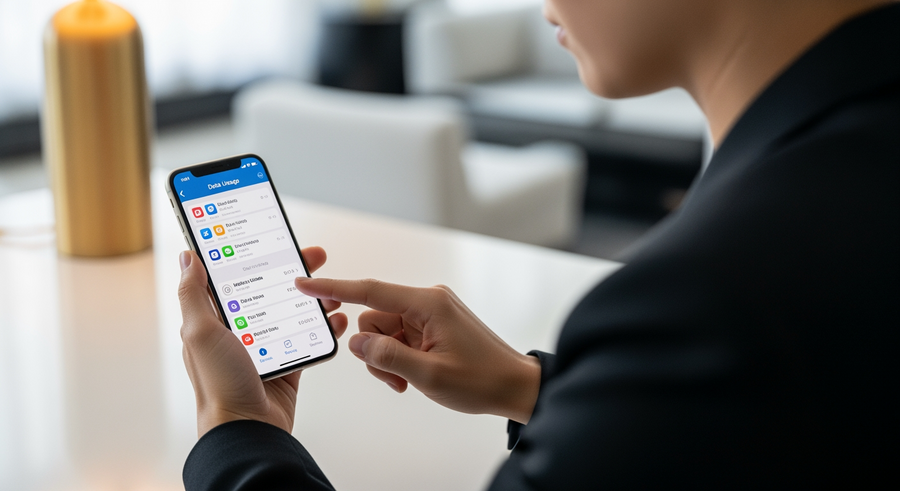
Aquí verás una lista completa de todas las aplicaciones instaladas en tu dispositivo. Debajo del nombre de cada app, aparecerá una cifra (por ejemplo, «1.2 GB» o «450 MB»). Esta cifra representa el consumo de datos en iPhone específico de esa aplicación durante el «Periodo actual».
Dato clave: iOS ordena automáticamente esta lista de mayor a menor. Las aplicaciones que más datos han gastado aparecerán siempre en la parte superior, lo que te facilita identificar rápidamente a los «culpables» de que tu plan se agote rápido.
Esta guía es válida para ver el consumo de datos en iPhone 12, 13 y modelos superiores. Si ves que aplicaciones de streaming como Netflix o TikTok encabezan la lista con varios GB, sabrás dónde debes recortar el uso.
Entendiendo el «Periodo actual» y el consumo por mes
Este es el punto donde la mayoría de los usuarios se confunden. A diferencia de muchos teléfonos Android que permiten configurar un ciclo de facturación (por ejemplo, del día 1 al 30 de cada mes), el iPhone funciona con un acumulador manual llamado «Periodo actual».
Si nunca has tocado esta configuración, es probable que la cifra que ves sea la suma de todos los datos usados desde que compraste el iPhone o desde la última vez que lo restauraste. Esto no es muy útil para saber si te has pasado de tu plan mensual.
Cómo llevar un control mensual exacto
Para saber cómo ver el consumo de datos en iPhone por mes, debes realizar una acción manual el día que inicia tu ciclo de facturación:
- Ve a Ajustes > Datos móviles.
- Desplázate hasta el final absoluto de la pantalla (pasando toda la lista de apps).
- Toca la opción azul que dice Restablecer estadísticas.
- Confirma la acción.
Al hacer esto, todos los contadores volverán a cero. Debes repetir este paso cada mes si quieres que las estadísticas de tu teléfono coincidan con tu factura real.
Cómo ver el consumo de Servicios del Sistema
A veces, al sumar el consumo de tus apps, los números no cuadran. Aquí es donde entran los «Servicios del sistema». En la misma pantalla de Datos móviles, al final de la lista de apps (justo antes del botón de restablecer), encontrarás una carpeta llamada Servicios del sistema.
Al pulsar ahí, verás el desglose de lo que el propio iPhone gasta para funcionar. Esto incluye:
- Actualizaciones de software.
- Sincronización de iCloud.
- Servicios de mapas y ubicación.
- Notificaciones push.
🔒
Privacidad y Datos: Revisar esta sección es vital no solo por el consumo, sino para entender qué información envía tu teléfono en segundo plano. Es similar a entender cómo manejan las tiendas de juegos tu privacidad; saber qué servicios del sistema consumen más te da pistas sobre la actividad oculta de tu dispositivo.
Si buscas términos como «cellular usage statistics iphone» o «check data usage iphone» porque notas un consumo fantasma, casi siempre la respuesta está en esta sección oculta.
Cómo ver el consumo de datos Wi-Fi en iPhone
Muchos usuarios buscan «como ver el consumo de datos wifi en iphone» esperando encontrar una lista detallada igual que con los datos móviles. Lamentablemente, iOS no ofrece de forma nativa un desglose del uso de Wi-Fi por aplicación. Apple prioriza la privacidad y la simplicidad, asumiendo que el Wi-Fi suele ser ilimitado.
Alternativas para ver el uso de Wi-Fi
Aunque el iPhone no te lo diga directamente, tienes opciones:
- App de tu proveedor de Internet: Muchas compañías de fibra óptica tienen apps que muestran el consumo por dispositivo conectado al router.
- Asistencia para Wi-Fi (Wi-Fi Assist): En la configuración de datos móviles, puedes ver una opción llamada «Asistencia para Wi-Fi». Esto te muestra cuántos datos móviles has gastado cuando la señal de Wi-Fi era pobre y el teléfono tuvo que usar 4G/5G para compensar.
Consultar datos restantes (Método de la operadora)
Es crucial distinguir entre «datos usados» (lo que mide el iPhone) y «datos facturados» (lo que cobra tu operadora). El iPhone puede decir que has usado 10 GB, pero si tu plan incluye redes sociales ilimitadas, tu operadora quizá solo te ha descontado 2 GB de tu cuota.
Para saber exactamente cuántos datos te quedan antes de quedarte sin internet, lo más fiable es:
- Descargar la aplicación oficial de tu compañía (Movistar, Vodafone, Orange, Telcel, Claro, AT&T, etc.).
- Usar los códigos USSD (marcando números como *123#) que te envían el saldo por SMS.
Si te quedas sin datos y necesitas una recarga rápida, considera usar tarjetas de regalo digitales como método de pago seguro para añadir saldo a tu cuenta sin vincular tu tarjeta de crédito principal directamente a la operadora.
Consejos para reducir el consumo de datos en iPhone
Una vez que has identificado qué apps consumen más, toma el control:
- Activa el «Modo de datos reducidos»:
- Ve a Ajustes > Datos móviles > Opciones > Modo de datos y selecciona «Modo de datos reducidos». Esto pausa las actualizaciones automáticas y reduce la calidad del streaming cuando no hay Wi-Fi.
- Bloquea el acceso a apps específicas:
- En la lista principal de Datos móviles, verás interruptores verdes al lado de cada app. Si desactivas el interruptor de Instagram o YouTube, esas apps solo funcionarán cuando estés conectado a Wi-Fi, impidiendo que gasten tus datos por accidente.
- Desactiva la Asistencia para Wi-Fi:
- Si tienes un plan de datos muy limitado, desactiva «Asistencia para Wi-Fi» (al final de la pantalla) para evitar que el teléfono use tu plan de datos cuando el Wi-Fi sea lento.
Preguntas Frecuentes (FAQ)
¿Cómo sé cuántos datos me quedan en mi iPhone?
▼
▼
El iPhone te muestra cuánto has usado, pero no tiene forma de saber el límite de tu plan a menos que tu operadora (como T-Mobile en EE.UU.) esté totalmente integrada en iOS. La única forma 100% real de saber cuánto saldo o gigas te quedan es consultando la app oficial de tu compañía telefónica o su página web.
¿El proceso es diferente en iPhone 16 o 16 Pro Max?
▼
▼
No. Aunque el hardware cambie, el sistema operativo (iOS 17, 18, etc.) mantiene la misma estructura de menús. La ruta
Ajustes > Datos móviles es estándar para todos los modelos de iPhone actuales, incluida la serie 16.
¿Por qué mis estadísticas de datos no se reinician cada mes?
▼
▼
Esta es una característica de iOS. El sistema no reinicia el contador automáticamente el día de corte de tu factura. Debes hacerlo tú manualmente pulsando el botón «Restablecer estadísticas» al final del menú de datos móviles cada mes si quieres llevar un control paralelo al de tu factura.
¿Cómo ver el consumo de datos en roaming?
▼
▼
Cuando viajas y activas la itinerancia de datos, el consumo aparece en la misma pantalla de
Datos móviles. Se recomienda encarecidamente pulsar «Restablecer estadísticas» justo al aterrizar en tu destino para tener un contador limpio y exclusivo de tu consumo en el extranjero, evitando así facturas exorbitantes.
Escrito por
Isabel Montero