
Xbox Game Pass kündigen (CH)? Unsere Schritt-für-Schritt-Anleitung zeigt, wie Sie Ihr Abo einfach online, am PC oder Handy beenden und eine Rückerstattung anfordern.
Xbox Game Pass kündigen – So geht’s einfach & schnell
Xbox Game Pass kündigen – So geht’s einfach & schnell
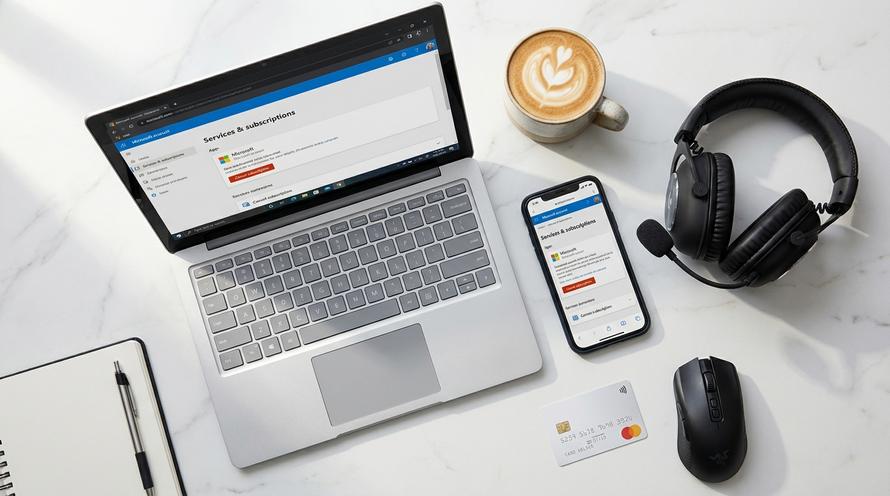
Xbox Game Pass online kündigen (Schritt-für-Schritt)
Die Kündigung Ihres Xbox Game Pass Abonnements ist am einfachsten über einen Webbrowser möglich. Microsoft hat diesen Prozess so gestaltet, dass er auf jedem Gerät, sei es PC, Mac oder Tablet, identisch funktioniert. Sie benötigen lediglich Ihre Zugangsdaten für Ihr Microsoft-Konto. Folgen Sie einfach den nachstehenden Klicks, um Ihr Abonnement im Bereich «Dienste und Abonnements» (oft auch als “My subscriptions” bezeichnet) zu verwalten und zu beenden.
Hier ist die genaue Vorgehensweise:
- Besuchen Sie die offizielle Microsoft-Konto-Website unter account.microsoft.com.
- Melden Sie sich mit der E-Mail-Adresse und dem Passwort an, das mit Ihrem Xbox-Konto verknüpft ist.
- Klicken Sie im oberen Menü auf den Reiter «Dienste und Abonnements».
- Suchen Sie in der Liste Ihr aktives Xbox Game Pass-Abonnement.
- Klicken Sie neben dem Abonnement auf «Verwalten».
- Auf der nächsten Seite sehen Sie die Option «Abonnement kündigen» oder «Wiederkehrende Abrechnung deaktivieren». Klicken Sie darauf.
- Folgen Sie den Anweisungen auf dem Bildschirm, um die Kündigung zu bestätigen. Sie erhalten in der Regel eine Bestätigungs-E-Mail von Microsoft.
Kündigung über den PC (Browser)
Für Nutzer eines Windows-PCs ist der Weg zur Kündigung besonders unkompliziert. Sie können entweder die oben beschriebene Methode über account.microsoft.com nutzen oder direkt über die Xbox-Website gehen. Melden Sie sich auf xbox.com mit Ihren Daten an, klicken Sie auf Ihr Profilbild oben rechts und wählen Sie im Dropdown-Menü «Abonnements». Von dort werden Sie zur selben Microsoft-Kontoverwaltungsseite weitergeleitet, auf der Sie Ihr Abo wie oben beschrieben beenden können.
Wiederkehrende Zahlungen deaktivieren
Es ist wichtig, den Unterschied zwischen einer sofortigen Kündigung und der Deaktivierung der wiederkehrenden Abrechnung zu verstehen. Wenn Sie die wiederkehrende Abrechnung deaktivieren (Turn off recurring billing), läuft Ihr Game Pass noch bis zum Ende des bereits bezahlten Zeitraums weiter. Ihr Abo wird dann nicht automatisch verlängert und es erfolgen keine weiteren Abbuchungen. Dies ist die häufigste und empfohlene Methode. Eine sofortige Kündigung mit potenzieller Rückerstattung ist nur in bestimmten Fällen möglich (mehr dazu weiter unten). Die Deaktivierung der automatischen Verlängerung ist ein wichtiger Schritt für die Sicherheit Ihrer Kreditkarte bei Gaming-Abonnements, da sie unerwartete Abbuchungen verhindert.
Zusammenfassung
In diesem Artikel erfahren Sie, wie Sie Ihr Xbox Game Pass-Abonnement auf verschiedenen Wegen – online, über PC, App oder Handy – schnell und unkompliziert kündigen können. Sie finden detaillierte Schritt-für-Schritt-Anleitungen, lernen den Unterschied zwischen sofortiger Kündigung und der Deaktivierung wiederkehrender Zahlungen kennen und erhalten wichtige Informationen darüber, was nach der Kündigung mit Ihren Spielen und Speicherständen passiert. Zudem erklären wir Ihnen, unter welchen Bedingungen Sie eine Rückerstattung für Ihr Abo anfordern können und was Sie tun müssen, falls bei der Kündigung Probleme auftreten.
TLDR
- Online kündigen: Loggen Sie sich auf account.microsoft.com ein, gehen Sie zu «Dienste und Abonnements», wählen Sie den Game Pass, klicken Sie auf «Verwalten» und dann auf «Abonnement kündigen».
- Zahlung stoppen: Wählen Sie «Wiederkehrende Abrechnung deaktivieren», um das Abo zum Ende des bezahlten Zeitraums auslaufen zu lassen.
- Spiele nach Kündigung: Game Pass-Spiele sind nicht mehr spielbar. Gekaufte Spiele und Spielstände bleiben Ihnen erhalten.
- Geld zurück: Eine Rückerstattung ist manchmal möglich, z. B. bei einer kürzlichen, ungewollten Verlängerung. Fordern Sie diese über den Microsoft-Support an.
- Probleme? Wenn die Kündigung nicht klappt, prüfen Sie, ob Sie im richtigen Konto eingeloggt sind oder ob Zahlungen ausstehen. Im Notfall hilft der Microsoft-Support.
📑 Inhaltsverzeichnis
- Xbox Game Pass online kündigen (Schritt-für-Schritt)
- Kündigung über den PC (Browser)
- Wiederkehrende Zahlungen deaktivieren
- Xbox Game Pass über App und Handy kündigen
- Kündigung auf dem iPhone (iOS)
- Was passiert nach der Kündigung? Fristen und Spiele
- Geld zurück: Rückerstattung für den Xbox Game Pass anfordern
- Wie fordere ich eine Rückerstattung bei Microsoft an?
- Häufige Probleme: Xbox Game Pass kündigen geht nicht?
- Kündigung ohne Anmeldung (Zugangsdaten vergessen)
- Den Xbox und Microsoft Support kontaktieren
- Häufig gestellte Fragen (FAQ)
Xbox Game Pass über App und Handy kündigen
Auch unterwegs können Sie Ihr Abonnement bequem verwalten. Die Kündigung des Xbox Game Pass über die App oder das Handy ist ebenfalls in wenigen Schritten erledigt. Für Android-Nutzer ist der Prozess oft direkt in der App integriert, während iPhone-Nutzer in der Regel den Weg über den mobilen Browser gehen müssen.
📱 Tipp für Android-Nutzer: Öffnen Sie die Xbox Game Pass App. Tippen Sie auf Ihr Profilbild und navigieren Sie zu den Einstellungen. Dort finden Sie oft einen Link wie «Konto verwalten» oder «Abonnements», der Sie direkt zur richtigen Seite in Ihrem Microsoft-Konto führt, ohne dass Sie die Website manuell im Browser öffnen müssen.
Kündigung auf dem iPhone (iOS)
Für Apple-Nutzer ist der Prozess leicht abweichend. In den seltenen Fällen, in denen ein Abonnement direkt über den Apple App Store abgeschlossen wurde, verwalten Sie es auch dort. So geht’s:
- Öffnen Sie die «Einstellungen»-App auf Ihrem iPhone oder iPad.
- Tippen Sie ganz oben auf Ihren Namen (Ihre Apple-ID).
- Wählen Sie den Menüpunkt «Abonnements».
- Suchen Sie das Xbox Game Pass-Abo in der Liste und tippen Sie darauf.
- Wählen Sie «Abo kündigen».
In den meisten Fällen haben Sie das Abo jedoch direkt bei Microsoft abgeschlossen. Dann müssen Sie die Kündigung über den Safari-Browser durchführen, indem Sie sich wie oben beschrieben auf account.microsoft.com in Ihr Microsoft-Konto einloggen.
Was passiert nach der Kündigung? Fristen und Spiele
Nachdem Sie die Kündigung bestätigt haben, stellen sich zwei wichtige Fragen: Wie lange kann ich den Dienst noch nutzen und was geschieht mit meinen heruntergeladenen Spielen?
⏳ Frist: Bis wann läuft das Abo?
Ihr Zugang zum Xbox Game Pass endet nicht sofort am Tag der Kündigung. Sie können alle Vorteile des Abonnements bis zum Ende des aktuellen, bereits bezahlten Abrechnungszeitraums weiternutzen. Das genaue Ablaufdatum wird Ihnen während des Kündigungsvorgangs und in Ihrer Abonnementübersicht im Microsoft-Konto angezeigt.
🎮 Spiele behalten: Was passiert mit Games & Spielständen?
Hier ist die wichtigste Regel: Alle Spiele, die Sie im Rahmen des Game Pass heruntergeladen haben, sind nach Ablauf des Abos nicht mehr spielbar. Sie verbleiben zwar auf Ihrer Festplatte, lassen sich aber nicht mehr starten. Ihre Spielstände (Savegames), die in der Cloud gespeichert sind, bleiben jedoch erhalten. Sollten Sie sich später entscheiden, das Spiel zu kaufen oder den Game Pass zu reaktivieren, können Sie nahtlos weiterspielen. Alle Spiele, die Sie mit dem Game Pass-Rabatt gekauft haben, gehören Ihnen natürlich dauerhaft.
Geld zurück: Rückerstattung für den Xbox Game Pass anfordern
Das Thema Rückerstattung (“Refund”) ist für viele Gamer extrem wichtig, da oft versehentlich eine Verlängerung stattfindet. Microsoft hat klare Richtlinien, wann Sie Ihr Geld zurückbekommen können. In der Regel haben Sie gute Chancen auf eine Rückerstattung, wenn Sie unmittelbar nach einer automatischen Verlängerung kündigen und den Dienst seitdem nicht mehr genutzt haben. Auch bei einem versehentlichen Kauf ist eine Rückerstattung meist möglich.
Wie fordere ich eine Rückerstattung bei Microsoft an?
Eine Rückerstattung (Refund) erfolgt nicht automatisch mit der Kündigung. Sie müssen dafür ein separates Ticket beim Microsoft Support erstellen. So fordern Sie aktiv eine Rückerstattung an:
- Schritt 1: Support-Seite aufrufen
- Gehen Sie zur Xbox-Supportseite für Rückerstattungsanträge. Melden Sie sich mit Ihrem Konto an.
- Schritt 2: Abonnement auswählen
- Die Seite zeigt Ihnen Ihre kürzlichen Käufe und Abo-Verlängerungen an. Wählen Sie das Xbox Game Pass-Abonnement aus, für das Sie eine Rückerstattung beantragen möchten.
- Schritt 3: Grund angeben
- Wählen Sie einen passenden Grund für Ihren Antrag aus, z.B. «Versehentlicher Kauf» oder «Abrechnungsfehler».
- Schritt 4: Antrag absenden
- Bestätigen Sie Ihre Eingaben und senden Sie den Antrag ab. Sie können den Fortschritt Ihrer Anfrage jederzeit unter dem «Refund Status» in Ihrem Konto verfolgen.
Häufige Probleme: Xbox Game Pass kündigen geht nicht?
Manchmal kann es vorkommen, dass die Kündigungsschaltfläche ausgegraut ist oder eine Fehlermeldung erscheint. Das kann verschiedene Ursachen haben. Keine Sorge, für die meisten Probleme gibt es eine einfache Lösung.
Typische Fehlerquellen bei der Kündigung
- Falsches Konto: Stellen Sie sicher, dass Sie mit genau dem Microsoft-Konto angemeldet sind, über das der Game Pass läuft. Familien haben oft mehrere Konten.
- Ausstehende Zahlung: Wenn eine frühere Monatsgebühr nicht abgebucht werden konnte, sperrt Microsoft oft die Kündigungsoption, bis der offene Betrag beglichen ist.
- Systemausfall bei Microsoft: Selten, aber möglich. Prüfen Sie den offiziellen Xbox-Status online. Wenn ein Dienstproblem vorliegt, versuchen Sie es später erneut.
- Abo von Drittanbieter: Haben Sie das Abo über einen Mobilfunkanbieter oder einen anderen Partner abgeschlossen? Dann müssen Sie es auch dort kündigen.
Kündigung ohne Anmeldung (Zugangsdaten vergessen)
Eine Kündigung komplett ohne Login ist aus Sicherheitsgründen nicht möglich. Microsoft muss sicherstellen, dass nur der Kontoinhaber das Abonnement beenden kann. Wenn Sie Ihr Passwort vergessen haben, ist das aber kein unlösbares Problem.
Ihr erster und wichtigster Schritt ist die Account-Wiederherstellung (Account Recovery). Nutzen Sie auf der Microsoft-Login-Seite die Option «Passwort vergessen» und folgen Sie den Anweisungen. Sie benötigen dafür Zugriff auf Ihre hinterlegte E-Mail-Adresse oder Telefonnummer. Sollte auch das nicht mehr möglich sein, bleibt als letzter Ausweg nur der direkte Kontakt zu Ihrer Bank oder Ihrem Kreditkarteninstitut, um zukünftige Abbuchungen von Microsoft zu blockieren. Dies sollte aber wirklich die letzte Option sein, da es zu Problemen mit Ihrem Microsoft-Konto führen kann.
Den Xbox und Microsoft Support kontaktieren
Wenn alle Stricke reissen, ist der direkte Kontakt zum Support die beste Lösung. Microsoft bietet verschiedene Wege an, um Hilfe zu erhalten. Der telefonische Support ist oft am effizientesten. Anstatt in einer Warteschleife zu hängen, können Sie oft einen Rückruf anfordern («request a call»).
Die offiziellen Telefonnummern und den Zugang zum Live-Chat finden Sie auf der offiziellen Xbox-Support-Website. Seien Sie darauf vorbereitet, einige Informationen zur Verifizierung Ihrer Identität bereitzuhalten, wie z.B. die mit dem Konto verknüpfte E-Mail-Adresse oder die letzten Ziffern Ihrer Zahlungsmethode.
Häufig gestellte Fragen (FAQ)
Wie kann ich Xbox Live Gold separat kündigen?
Xbox Live Gold wurde im Jahr 2023 in den «Xbox Game Pass Core» umgewandelt. Wenn Sie also Ihr altes Gold-Abo kündigen möchten, kündigen Sie faktisch den Game Pass Core. Der Weg ist exakt derselbe: Melden Sie sich in Ihrem Microsoft-Konto an, gehen Sie zu «Dienste und Abonnements» und beenden Sie dort das entsprechende Abonnement.
Gibt es eine kostenlose Testversion, die ich rechtzeitig kündigen muss?
Ja, Microsoft bietet regelmässig kostenlose Probeabos für den Xbox Game Pass an, oft für 14 oder 30 Tage. Es ist sehr wichtig zu wissen, dass sich diese Testversionen automatisch in ein reguläres, kostenpflichtiges Abonnement umwandeln, wenn Sie nicht vor Ablauf die wiederkehrende Zahlung deaktivieren. Setzen Sie sich am besten direkt nach Abschluss des Probeabos eine Erinnerung, um rechtzeitig zu kündigen, falls Sie den Dienst nicht weiter nutzen möchten. Wenn Sie eine Freude machen wollen, können Sie auch den Xbox Game Pass verschenken, anstatt ein Probeabo zu nutzen.
Kann ich einzelne Xbox-Spiele zurückgeben?
Ja, das ist möglich. Digital im Microsoft Store gekaufte Spiele können in der Regel innerhalb von 14 Tagen nach dem Kauf zurückgegeben werden, um eine vollständige Rückerstattung zu erhalten. Voraussetzung ist jedoch, dass Sie das Spiel noch nicht signifikant lange gespielt haben – die genaue Stundenzahl ist nicht offiziell definiert, liegt aber meist bei unter zwei Stunden Spielzeit.
Wie kann ich mein gesamtes Xbox-Konto löschen?
Ihr Xbox-Konto (Ihr Gamertag und Ihre Erfolge) ist untrennbar mit Ihrem Microsoft-Konto verbunden. Um Ihr Xbox-Profil zu löschen, müssen Sie daher Ihr gesamtes Microsoft-Konto schliessen. Dies ist ein drastischer Schritt, da Sie damit auch den Zugriff auf andere Microsoft-Dienste wie Outlook, OneDrive oder Office verlieren. Bevor Sie dies tun, sollten Sie alle aktiven Abos kündigen und sich bewusst sein, dass dies eine endgültige Entscheidung ist, die auch den Schutz Ihrer Daten betrifft. Das ist ein wichtiger Schritt, um Ihre persönlichen Daten beim Gaming-Store schützen zu können. Die Option zur Kontoschliessung finden Sie in den Sicherheitseinstellungen Ihres Microsoft-Kontos.
Written by
Stefan Leitner
