

Anleitung: So wechseln Sie die SIM-Karte bei jedem iPhone (inkl. iPhone 16 & SE). Finden Sie den SIM-Slot, nutzen Sie Alternativen zum Werkzeug und erfahren Sie alles Wichtige zu Nano-SIM und eSIM.
iPhone SIM-Karte wechseln: Anleitung für alle Modelle
iPhone SIM-Karte wechseln: Anleitung für alle Modelle
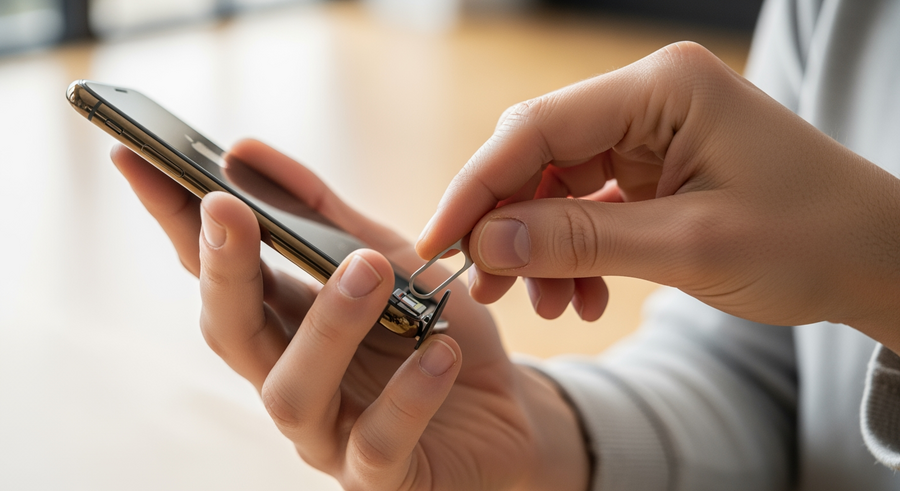
Vorbereitung: Das benötigen Sie zum Wechseln der SIM-Karte
Um die SIM-Karte bei Ihrem iPhone zu wechseln, benötigen Sie nur wenige Hilfsmittel und die richtige Karte. Der Prozess ist bei fast allen Modellen identisch, erfordert jedoch ein wenig Fingerspitzengefühl. Das wichtigste Werkzeug ist das SIM-Auswurfwerkzeug (SIM-Tool), das jedem neuen iPhone in der Verpackung beiliegt. Es handelt sich um den kleinen Metallstift mit einem ovalen Griff.
Sollten Sie dieses Werkzeug gerade nicht zur Hand haben, gibt es einfache Alternativen im Haushalt. Eine aufgebogene Büroklammer oder ein fester Ohrstecker funktionieren oft genauso gut, sofern sie dünn genug sind, um in das Loch des SIM-Schlittens zu passen. Achten Sie zudem darauf, dass Sie das korrekte SIM-Karten-Format besitzen. Seit dem iPhone 5 (erschienen 2012) nutzen alle Apple-Smartphones den Nano-SIM-Standard. Dies ist die kleinstmögliche physische Kartengröße, die fast nur aus dem goldenen Chip besteht.
Zusammenfassung
In diesem Beitrag lernen Sie, wie Sie die SIM-Karte bei jedem iPhone-Modell sicher wechseln. Sie erfahren, wo sich der Kartenslot bei Ihrem spezifischen Gerät befindet – sei es ein älteres iPhone SE oder das neueste iPhone 16. Zudem gehen wir auf die Unterschiede zwischen US- und EU-Modellen ein und erklären, wie Sie Probleme beim Wechsel beheben können.
TLDR
- Sie benötigen das SIM-Tool oder eine Büroklammer.
- Der Slot befindet sich bei Modellen ab iPhone 12 links, bei älteren Modellen rechts.
- Alle modernen iPhones nutzen das Nano-SIM-Format.
- Drücken Sie das Werkzeug fest in das Loch, bis der Schlitten herausspringt.
- Achten Sie auf die abgeschrägte Ecke der SIM-Karte beim Einlegen.
📑 Inhaltsverzeichnis
Schritt-für-Schritt-Anleitung: So öffnen Sie das SIM-Fach
Der Wechsel der physischen Karte ist ein mechanischer Vorgang, der bei allen iPhone-Generationen gleich funktioniert. Gehen Sie dabei behutsam vor, um empfindliche Bauteile nicht zu beschädigen. Zwar unterstützt das iPhone „Hot-Swapping“ (Wechsel im laufenden Betrieb), doch ist es sicherer, das Gerät vorher auszuschalten oder zumindest in den Standby-Modus zu versetzen.
- Nehmen Sie Ihr iPhone zur Hand und lokalisieren Sie das kleine Loch am seitlichen Gehäuserahmen (Position variiert je nach Modell, siehe nächster Abschnitt).
- Führen Sie die Spitze des SIM-Tools oder der Büroklammer senkrecht in dieses Loch ein.
- Üben Sie mäßigen Druck aus, bis der Schlitten mechanisch entriegelt und ein Stück weit herausspringt.
- Ziehen Sie den Schlitten vorsichtig mit den Fingern ganz heraus.
- Entnehmen Sie die alte Karte. Wenn Sie diese nicht mehr benötigen, sollten Sie die alte SIM-Karte sicher entsorgen, um Ihre persönlichen Daten zu schützen.
- Legen Sie die neue Nano-SIM in den Schlitten ein. Sie passt aufgrund der abgeschrägten Ecke nur in einer einzigen Ausrichtung hinein.
- Schieben Sie den Schlitten mit der neuen Karte wieder vollständig in das Gehäuse, bis er bündig mit dem Rahmen abschließt und einrastet.
Wo befindet sich der SIM-Slot bei meinem iPhone?
Apple hat die Position des SIM-Kartenslots im Laufe der Jahre verändert, um Platz für neue Komponenten wie größere Batterien oder Kamerasysteme zu schaffen. Hier finden Sie eine Übersicht, wo Sie bei Ihrem Modell suchen müssen:
Links: iPhone 12 bis iPhone 16 & neuer
Bei den neueren Generationen finden Sie den Slot auf der linken Gehäuseseite, meist im unteren Drittel unterhalb der Lautstärketasten.
Gilt für: iPhone 12, 13, 14, 15, 16, 17 und alle Pro/Max/Plus Varianten dieser Reihen.
Rechts: iPhone 11, SE & älter
Bei älteren Geräten und der SE-Reihe befindet sich der Einschub auf der rechten Gehäuseseite, etwa auf mittlerer Höhe unter dem Power-Button (Seitentaste).
Gilt für: iPhone 11, XS, XR, X, 8, 7, 6s, 6, 5 sowie iPhone SE (1., 2. und 3. Generation).
Besonderheiten bei neueren Modellen (iPhone 14 bis iPhone 17)
Mit der Einführung des iPhone 14 im Jahr 2022 begann Apple in den USA einen radikalen Schritt, der sich teilweise auch auf den globalen Markt auswirkt. Wenn Sie ein Gerät besitzen, das Sie in den USA gekauft haben, werden Sie feststellen, dass ab dem iPhone 14 gar kein physischer SIM-Slot mehr vorhanden ist. Diese Modelle sind „eSIM only“.
🇪🇺 Situation in Deutschland & Europa:
Die in Europa verkauften Modelle (einschließlich iPhone 15 und 16) besitzen im Jahr 2026 weiterhin einen physischen Nano-SIM-Slot. Sie können also nach wie vor Ihre gewohnte Plastikkarte nutzen. Apple und die Mobilfunkanbieter fördern jedoch stark den Umstieg auf die digitale eSIM.
Die in Europa verkauften Modelle (einschließlich iPhone 15 und 16) besitzen im Jahr 2026 weiterhin einen physischen Nano-SIM-Slot. Sie können also nach wie vor Ihre gewohnte Plastikkarte nutzen. Apple und die Mobilfunkanbieter fördern jedoch stark den Umstieg auf die digitale eSIM.
Für die Zukunft, insbesondere im Hinblick auf das kommende iPhone 17 (z. B. das geplante „Slim“ oder „Air“ Modell), rechnen Experten damit, dass der physische Slot auch bei europäischen Modellen entfallen könnte, um das Gerät noch dünner und wasserdichter zu gestalten.
eSIM einrichten und wechseln: Die digitale Alternative
Die klassische Plastikkarte wird zunehmend durch die eSIM (embedded SIM) ersetzt. Dies ist ein fest im Gerät verbauter Chip, der digital beschrieben wird. Ein physischer „Wechsel“ entfällt hier; stattdessen führen Sie einen digitalen „SIM Swap“ durch, indem Sie ein Profil herunterladen (meist per QR-Code vom Provider).
Viele Nutzer fragen sich: Was ist eine eSIM-Karte genau und welche Vorteile bietet sie? Der größte Vorteil ist die Flexibilität. Sie können auf neueren iPhones zwei Telefonnummern gleichzeitig nutzen (Dual SIM), indem Sie beispielsweise eine physische Karte für private Zwecke und eine eSIM für geschäftliche Anrufe verwenden – oder sogar zwei eSIMs parallel aktivieren.
Problemlösung beim SIM-Wechsel
Obwohl der Vorgang simpel ist, können kleine Probleme auftreten. Hier sind Lösungen für die häufigsten Szenarien:
- Das SIM-Fach klemmt
- Wenn der Schlitten nicht herausspringt, drücken Sie etwas fester, aber kontrolliert. Nutzen Sie keinesfalls Gewalt und versuchen Sie nicht, den Schlitten herauszuhebeln, da dies die Mechanik im Inneren zerstören kann. Suchen Sie im Zweifel einen Apple Store auf.
- Kein Netz nach dem Wechsel
- Manchmal erkennt das iPhone die neue Karte nicht sofort. Schalten Sie den Flugmodus für einige Sekunden ein und wieder aus. Hilft das nicht, starten Sie das iPhone neu.
- Karte verloren oder defekt
- Die kleinen Nano-SIMs gehen leicht verloren. Haben Sie Ihre SIM-Karte verloren, kontaktieren Sie sofort Ihren Provider, um die Karte sperren zu lassen und eine Ersatzkarte (oder direkt ein eSIM-Profil) zu bestellen.
Häufig gestellte Fragen (FAQ)
Wie bekomme ich die SIM-Karte ohne Werkzeug aus dem iPhone?
Wenn das Original-Werkzeug fehlt, ist eine Büroklammer die beste Alternative. Biegen Sie ein Ende auf, sodass es gerade ist. Auch eine stabile Nähnadel oder ein fester Ohrstecker können funktionieren. Vermeiden Sie jedoch zu spitze Gegenstände wie Sicherheitsnadeln oder Zahnstocher (Bruchgefahr), da diese den Auswurfmechanismus beschädigen können.
Hat das iPhone 14, 15 oder 16 noch eine normale SIM-Karte?
In Deutschland und den meisten europäischen Ländern: Ja. Diese Modelle verfügen über einen Einschub für eine Nano-SIM und unterstützen zusätzlich eSIM. Modelle, die in den USA verkauft wurden, haben seit dem iPhone 14 keinen Slot mehr und funktionieren ausschließlich mit eSIM.
Muss ich das iPhone ausschalten, um die SIM-Karte zu wechseln?
Nein, das ist technisch nicht zwingend erforderlich. iPhones unterstützen „Hot-Swapping“. Das bedeutet, das Betriebssystem erkennt den Wechsel auch im eingeschalteten Zustand. Ein Neustart ist nur dann empfehlenswert, wenn sich das Gerät nach dem Tausch nicht automatisch ins neue Netz einwählt.
Was kostet eine neue SIM-Karte fürs iPhone?
Wenn Sie den Anbieter wechseln, ist die neue Karte meist kostenlos im Vertrag enthalten. Benötigen Sie eine Ersatzkarte (wegen Verlust oder Defekt), berechnen Provider oft eine Gebühr zwischen 10 € und 30 €. Der Wechsel auf ein eSIM-Profil ist bei vielen Anbietern mittlerweile kostenlos und kann oft direkt in der App des Providers generiert werden.
Wo ist der SIM-Kartenslot beim iPhone SE?
Bei allen Generationen des iPhone SE (1. Gen von 2016, 2. Gen von 2020 und 3. Gen von 2022) befindet sich der SIM-Slot auf der rechten Seite des Gehäuses, etwa in der Mitte.
Geschrieben von
Stefan Leitner


