iPhone: Mobilen Datenverbrauch anzeigen & kontrollieren
iPhone: Mobilen Datenverbrauch anzeigen & kontrollieren
iPhone: Mobilen Datenverbrauch anzeigen & kontrollieren
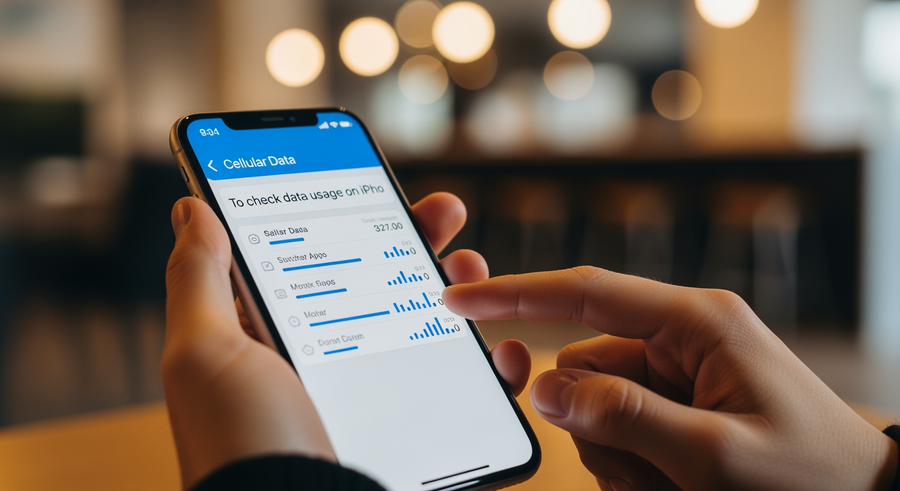
Den mobilen Datenverbrauch in den iOS-Einstellungen prüfen
Um deinen Datenverbrauch auf dem iPhone anzuzeigen, führt der schnellste Weg direkt in die **Einstellungen** unter den Menüpunkt **Mobilfunk** oder **Mobile Daten**. Dort findest du sofort eine detaillierte Auflistung, wie viele Daten du über das Mobilfunknetz gesendet und empfangen hast. Diese Funktion ist nativ in iOS integriert und funktioniert auf allen Modellen identisch, egal ob du noch ein älteres iPhone 11 nutzt oder bereits eines der neueren Modelle wie das iPhone 15 oder 16 besitzt.
Die Gesamtsumme der verbrauchten Daten wird dir im Abschnitt „Mobile Daten“ ganz oben angezeigt. iOS schlüsselt hier präzise auf, welche Bytes und Megabytes durch deine Leitung geflossen sind. Es ist wichtig zu verstehen, dass dieser Zähler direkt auf dem Gerät läuft und alle Datenpakete misst, die das Modem des iPhones passieren. Dies ist der erste und wichtigste Schritt, um die Kontrolle über deinen Vertrag zu behalten und unerwartete Drosselungen der Geschwindigkeit zu vermeiden.
Zusammenfassung: In diesem Artikel erfährst du, wie du deinen Datenverbrauch direkt auf dem iPhone überwachst und warum das Gerät den Zähler nicht automatisch zurücksetzt. Du lernst, wie du den „Aktuellen Zeitraum“ manuell steuerst, datenhungrige Apps identifizierst und blockierst, und warum Apps deines Mobilfunkanbieters oft genauer sind, wenn es um das verbleibende Restvolumen geht. Zudem klären wir Workarounds für die WLAN-Analyse und beantworten die wichtigsten Fragen.
TL;DR – Das Wichtigste in Kürze:
- Der Verbrauch wird unter Einstellungen > Mobilfunk angezeigt.
- Das iPhone setzt die Statistik nicht automatisch monatlich zurück.
- Du musst ganz nach unten scrollen und „Statistiken zurücksetzen“ wählen, um einen neuen Zeitraum zu starten.
- Einzelnen Apps kann der Zugriff auf mobile Daten entzogen werden, um Volumen zu sparen.
- Für das exakte verbleibende Guthaben ist die App deines Providers (z. B. Telekom, Vodafone) zuverlässiger.
📑 Inhaltsverzeichnis
„Aktueller Zeitraum“: Bedeutung und manuelles Zurücksetzen
Ein häufiges Missverständnis bei iPhone-Nutzern ist die Annahme, dass sich der Datenzähler synchron zum Abrechnungsmonat des Mobilfunkvertrags zurücksetzt. Anders als bei vielen Android-Geräten macht iOS dies jedoch nicht automatisch. Der „Aktuelle Zeitraum“, den du in den Einstellungen siehst, ist schlichtweg die Zeitspanne seit dem letzten Mal, als du (oder das System bei der Einrichtung) den Knopf „Statistiken zurücksetzen“ gedrückt hast. Wenn du dies noch nie getan hast, siehst du dort unter Umständen den kumulierten Verbrauch seit Jahren, was für die monatliche Kontrolle wenig hilfreich ist.
Um den Verbrauch für den aktuellen Monat korrekt zu erfassen, musst du selbst aktiv werden. Scrolle in der Liste unter *Mobile Daten* ganz nach unten – vorbei an allen Apps und Systemdiensten. Dort findest du den blauen Schriftzug „Statistiken zurücksetzen“. Wenn du diesen antippst, werden alle Zähler auf Null gesetzt. Ein guter Tipp ist es, sich eine wiederkehrende Erinnerung im Kalender für den Ersten eines jeden Monats zu setzen. Nur so stellst du sicher, dass die angezeigte Zahl auf deinem iPhone mit deinem tatsächlichen monatlichen Rechnungszyklus übereinstimmt.
Datenhungrige Apps identifizieren und blockieren
Wenn dein Datenvolumen schneller schwindet als erwartet, ist oft eine einzelne App dafür verantwortlich. iOS bietet dir eine hervorragende Übersicht, um genau diese Übeltäter zu finden. Direkt unter der Gesamtsumme in den Einstellungen findest du eine Liste aller installierten Apps, sortiert nach ihrem Datenverbrauch. Die App mit dem höchsten Verbrauch steht dabei ganz oben.
ℹ️ So interpretierst du die Liste:
- Hoher Verbrauch: Streaming-Dienste (YouTube, Netflix), Social Media (Instagram, TikTok) und Cloud-Speicher stehen meist oben.
- Systemdienste: Ganz unten in der Liste findest du den Punkt „Systemdienste“. Hier verstecken sich Hintergrundprozesse wie Software-Updates, Push-Benachrichtigungen oder Zeit-Synchronisationen.
Du hast nun die Möglichkeit, radikal einzugreifen. Rechts neben jeder App befindet sich ein grüner Schalter. Wenn du diesen deaktivierst (Schalter wird grau), darf diese App ab sofort nur noch ins Internet, wenn du mit einem WLAN verbunden bist. Unterwegs im Mobilfunknetz ist sie dann offline. Dies ist eine der effektivsten Tipps zum Daten sparen, besonders für datenintensive Anwendungen wie Fotos-Synchronisation oder App-Store-Updates.
Wie viel Datenvolumen habe ich noch übrig? (Provider-Apps vs. iOS)
Es ist wichtig, einen entscheidenden Unterschied zu verstehen: Dein iPhone weiß nicht, welchen Vertrag du hast. Es weiß nicht, ob du 5 GB, 20 GB oder eine Flatrate gebucht hast. iOS zeigt dir lediglich an, was verbraucht wurde (seit dem letzten Reset). Es zeigt dir nicht an, was noch übrig ist.
📱 iOS Einstellungen
Was es zeigt: Die rohe Summe der übertragenen Daten seit dem letzten Klick auf „Zurücksetzen“.
Genauigkeit: Sehr hoch für das Gerät selbst, ignoriert aber Provider-Regeln (z.B. Zero-Rating für bestimmte Dienste).
Nachteil: Kein automatischer Reset am Monatsanfang.
🏢 Provider App (Telekom, Vodafone etc.)
Was es zeigt: Dein tatsächlich verbleibendes Vertragsguthaben.
Genauigkeit: Das ist die „Wahrheit“ für deine Rechnung. Berücksichtigt Boni, Drosselungen und Abrechnungszeiträume.
Vorteil: Du siehst genau, wann gedrosselt wird.
Für eine exakte Kostenkontrolle empfehlen wir daher immer die Nutzung der offiziellen App deines Mobilfunkanbieters oder die Nutzung von GSM-Codes (z.B. *100# bei manchen Prepaid-Karten), da die iOS-Zählung durch fehlende Resets oft vom Abrechnungsstand abweicht.
Kann man den Datenverbrauch im WLAN auf dem iPhone anzeigen?
Viele Nutzer suchen nach einer Möglichkeit, auch den Datenverkehr im heimischen WLAN zu überwachen – sei es, um Flaschenhälse zu finden oder weil das Festnetz-Datenvolumen begrenzt ist (was heute selten, aber bei LTE-Routern möglich ist).
⚠️
Die Einschränkung: iOS bietet ab Werk keine detaillierte Übersicht über den Datenverbrauch im WLAN pro App an. Die detaillierte Liste unter „Mobilfunk“ existiert für WLAN-Verbindungen nicht.
Es gibt jedoch Workarounds, wenn du diesen Wert unbedingt benötigst:
- Router-Interface: In der Benutzeroberfläche deines Routers (z.B. FritzBox) kannst du oft sehen, wie viel Datenverkehr ein spezifisches Gerät (dein iPhone) verursacht hat.
- Monitoring-Apps: Es gibt Drittanbieter-Apps im App Store, die versuchen, den Traffic zu messen. Diese müssen jedoch oft dauerhaft im Hintergrund laufen oder VPN-Profile nutzen, was Akku kostet und datenschutzrechtlich bedacht werden sollte.
FAQ – Häufig gestellte Fragen zum iPhone Datenverbrauch
Wie sehe ich genau, wie viel Datenvolumen ich für diesen Monat noch übrig habe?
Die iOS-Einstellungen können dir das verbleibende Restvolumen nicht anzeigen, da das iPhone dein Vertragslimit nicht kennt. Um zu sehen, was noch übrig ist, musst du dich in die App deines Mobilfunkanbieters einloggen oder deren Kundenservice-Website nutzen. Dort werden Abrechnungszeitraum und Restvolumen exakt dargestellt.
Kann das iPhone die Statistik jeden Monat automatisch zurücksetzen?
Nein, iOS bietet ab Werk keine automatische Reset-Funktion für den monatlichen Abrechnungszeitraum. Du musst dies manuell unter „Einstellungen > Mobilfunk > Statistiken zurücksetzen“ erledigen. Fortgeschrittene Nutzer können versuchen, sich über die „Kurzbefehle“-App eine Erinnerung oder Automation zu bauen, die sie direkt zu diesem Menüpunkt führt, aber ein vollautomatischer Reset im Hintergrund ist systemseitig nicht vorgesehen.
Zählt das iPhone den Datenverbrauch auch im Ausland (Roaming)?
Ja, die Statistik unter Mobile Daten fasst in der Regel den gesamten Datenverkehr zusammen, egal in welchem Netz du warst. Oft findest du unter „Systemdienste“ oder je nach Anbieter separate Einträge für Roaming-Daten. Da mobile Daten auf Reisen oft teurer sind oder speziellen Limits unterliegen, ist hier ein Blick auf den Zähler besonders wichtig, um Kostenfallen zu vermeiden.
Warum weicht der angezeigte Verbrauch vom Anbieter ab?
Das iPhone misst den Datenverkehr direkt am Gerät, während der Anbieter im Netzwerk misst. Abweichungen entstehen oft durch unterschiedliche Taktungen (z.B. rechnet der Anbieter in 100kb-Blöcken ab, das iPhone byte-genau), zeitliche Verzögerungen in der Anzeige des Anbieters oder – am häufigsten – weil du vergessen hast, die Statistik auf dem iPhone exakt zum Beginn des neuen Abrechnungsmonats zurückzusetzen.
Geschrieben von
Stefan Leitner