
Je iPhone simkaart vervangen? Een fluitje van een cent! Volg ons stappenplan voor elk model (iPhone 7 t.e.m. 16) en wissel je simkaart in minder dan 2 minuten.
Simkaart vervangen in je iPhone: Snel & eenvoudig stappenplan
Simkaart vervangen in je iPhone: Snel & eenvoudig stappenplan
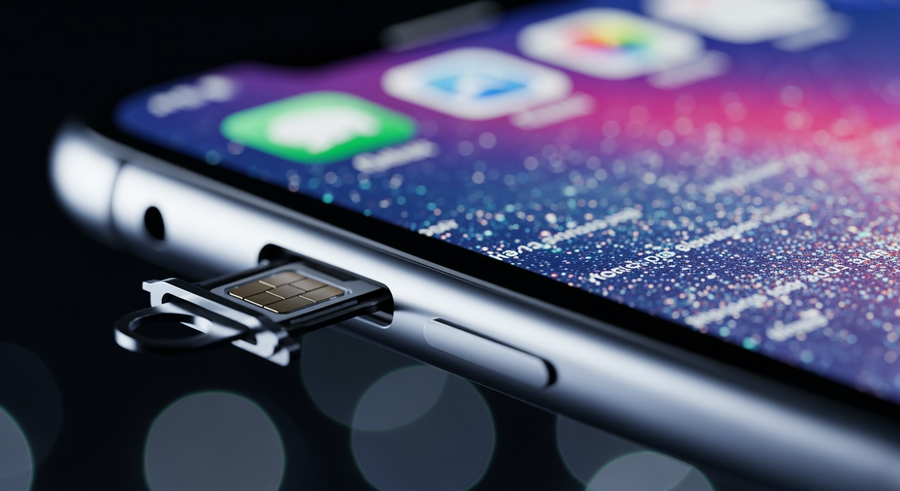
Wil je de simkaart vervangen in je iPhone? Of je nu overstapt naar een nieuwe provider, een nieuwe iPhone 16 hebt gekocht, of een probleem oplost met je huidige kaart, het is een fluitje van een cent. Dit proces, ook wel een simkaart verwisselen genoemd, is vaak nodig wanneer je een abonnement afsluit voor een nieuwe gsm of een refurbished smartphone in gebruik neemt. Met onze gids is het plaatsen van je nieuwe simkaart in minder dan twee minuten geregeld, voor elk model van de iPhone 7 tot de allernieuwste iPhone 16.
Samenvatting
In dit artikel ontdek je hoe je eenvoudig en snel de fysieke simkaart van elke iPhone vervangt. Je leert wat je nodig hebt, volgt een universeel stappenplan en vindt de exacte locatie van de simkaarthouder voor jouw specifieke model (iPhone 7 t.e.m. 16). Daarnaast behandelen we de overstap naar een eSIM, lossen we veelvoorkomende problemen op en beantwoorden we de meest gestelde vragen over het proces.
TLDR
- De simkaartlade van je iPhone zit ofwel aan de linkerkant (iPhone 12, 13, 14, 15 & 16) of aan de rechterkant (iPhone 11, SE, X, 8, 7 en ouder).
- Gebruik de meegeleverde simpin of een opengebogen paperclip om de lade te openen.
- Plaats de nieuwe nano-simkaart in de lade. Let op het afgeschuinde hoekje, de kaart past maar op één manier.
- Je hoeft je iPhone niet uit te schakelen; je kan de simkaart wisselen terwijl het toestel aanstaat.
📑 Inhoudsopgave
Voorbereiding: Wat heb je nodig?
Voor je begint, is het handig om alles klaar te leggen. Een goede voorbereiding zorgt ervoor dat je de simkaart van je iPhone vlot en zonder problemen kan vervangen. Je hebt maar een paar dingen nodig:
- Je iPhone.
- De nieuwe nano-simkaart. Zorg ervoor dat je de kleinste variant uit het plastic kaartje hebt gedrukt.
- De simpin. Dit is het metalen tooltje dat standaard in de doos van je iPhone zit. Als je deze niet (meer) hebt, volstaat een opengebogen paperclip, een dunne oorbel of een nietje ook.
Tip: Doe dit aan een tafel of op een andere vlakke ondergrond. Een simkaart is klein en kan gemakkelijk op de grond vallen en zoekraken.
Stappenplan: Hoe verander je de fysieke simkaart?
Het proces om een simkaart te wisselen is voor bijna alle iPhones identiek. Volg deze eenvoudige stappen en je bent zo klaar:
- Zoek de simkaarthouder. Deze bevindt zich aan de zijkant van je iPhone en is te herkennen aan een klein gaatje naast een dunne naad.
- Open de lade. Duw de simpin of je paperclip stevig en recht in het gaatje. Je hoeft niet bang te zijn iets te beschadigen. Oefen genoeg druk uit tot je een klik voelt en de lade een klein stukje naar buiten springt.
- Haal de lade eruit. Trek de simkaarthouder volledig uit het toestel.
- Wissel de simkaarten. Haal de oude simkaart uit de lade. Leg vervolgens de nieuwe kaart erin. Dankzij het afgeschuinde hoekje past de simkaart maar op één manier, dus je kan je niet vergissen.
- Plaats de lade terug. Schuif de lade voorzichtig terug in de iPhone in dezelfde oriëntatie als je hem eruit haalde. Duw hem aan tot hij weer volledig vlak zit met de zijkant van het toestel.
- Activeer de kaart. Ontgrendel je iPhone. Na enkele seconden zal het toestel de nieuwe kaart detecteren en je vragen om de pincode in te voeren. Zodra je dit gedaan hebt, ben je verbonden met het netwerk!
Waar zit de simkaarthouder op mijn iPhone model?
Hoewel het vervangingsproces universeel is, heeft Apple door de jaren heen de locatie van de simkaarthouder gewijzigd. Hieronder vind je een overzicht per generatie, zodat je precies weet waar je moet zoeken.
Simkaart vervangen iPhone 12, 13, 14, 15 en 16
📍 Locatie: Aan de linkerkant van het toestel, onder de volumeknoppen.
Voor iedereen die de simkaart wil vervangen op een iPhone 12, iPhone 13, iPhone 14, iPhone 15 of de nieuwste iPhone 16, de procedure is identiek. Dit geldt voor alle varianten binnen deze series, zoals de Mini, Pro, Pro Max en Plus modellen. De simkaarthouder is bij deze recentere generaties altijd aan de linkerkant te vinden.
Simkaart vervangen iPhone 11, SE, 8, 7 en oudere modellen
📍 Locatie: Aan de rechterkant van het toestel, onder de aan/uit-knop (powerbutton).
Als je een iPhone 11, iPhone SE (alle generaties), iPhone 8, of iPhone 7 hebt, moet je aan de rechterkant zijn. Dit is ook de correcte locatie voor de iPhone X, XR en XS series. Het vervangen van de simkaart op deze toestellen volgt verder dezelfde stappen als hierboven beschreven.
Overschakelen naar eSIM: Heb ik nog een fysieke kaart nodig?
Moderne technologie maakt het leven makkelijker. Sinds de iPhone XS en XR ondersteunen alle iPhones ook eSIM. Een eSIM, of embedded SIM, is een digitale simkaart die in je telefoon is ingebouwd. Hierdoor heb je geen fysieke plastic kaart meer nodig.
ℹ️ Wat is een eSIM?
Met een eSIM vervang je de simkaart niet meer fysiek, maar activeer je je mobiele abonnement door een QR-code van je provider te scannen of door de gegevens handmatig in te voeren via de instellingen van je iPhone. Dit is ideaal voor wie snel wil overstappen, een tweede nummer wil toevoegen (dual-sim), of gebruikmaakt van prepaid diensten in het buitenland zonder van kaart te moeten wisselen.
Als je overweegt om over te stappen, vraag dan bij je provider naar de mogelijkheden voor eSIM. Het digitaliseert het proces en maakt een fysieke wissel in de toekomst overbodig.
Problemen oplossen na het wisselen
Meestal verloopt het wisselen van een simkaart vlekkeloos, maar soms geeft je iPhone een foutmelding zoals “Geen simkaart” of “Ongeldige simkaart”. Geen paniek, probeer eerst deze oplossingen:
🔄 Herstart je iPhone
De meest eenvoudige oplossing is vaak de beste. Schakel je iPhone volledig uit en weer aan. Dit dwingt het toestel om de simkaart opnieuw te detecteren.
🧐 Controleer de lade en de kaart
Haal de lade er opnieuw uit. Zit de simkaart correct in de houder? Is de lade volledig en recht in de iPhone geschoven? Verwijder eventueel stof met een zachte, droge doek.
🔒 Check voor een simlock
Hoewel in België en Europa zeldzaam, kan een tweedehands toestel (vooral uit het buitenland) een simlock hebben. Dit betekent dat het alleen werkt met simkaarten van een specifieke provider. Mocht je hier problemen mee hebben, of vermoed je andere softwarematige problemen, lees dan ook onze gids over hoe je kunt herkennen of je telefoon gehackt is.
Veelgestelde vragen (FAQ)
Moet mijn iPhone uitstaan als ik de simkaart vervang?
Nee, dat is niet strikt noodzakelijk. Hoewel Apple het soms adviseert, kun je in de praktijk ‘hot-swappen’. Dit betekent dat je de simkaart kunt wisselen terwijl je iPhone aanstaat. Het toestel zal de netwerkverbinding even verliezen en je direct vragen om de pincode van de nieuwe kaart zodra je de lade sluit.
Wat als ik mijn simpin kwijt ben?
Geen probleem. Een opengebogen paperclip werkt perfect. Andere alternatieven zijn een dunne oorbel, de punt van een veiligheidsspeld of een nietje. Zorg ervoor dat het voorwerp stevig en dun genoeg is om in het gaatje te passen zonder af te breken. Gebruik liever geen scherpe naalden, want die kunnen te diep gaan of afbreken.
Past mijn oude simkaart in de nieuwe iPhone 16 of 15?
Ja, zolang je oude simkaart een Nano-SIM is, de kleinste variant die er is. Apple gebruikt dit formaat al sinds de iPhone 5 (uitgebracht in 2012). Als je een veel oudere telefoon had met een grotere Micro- of standaard simkaart, moet je een nieuwe aanvragen bij je provider. Soms kan een gsm-winkel de kaart voor je bijknippen, maar een nieuwe aanvragen is de veiligste optie.
Raak ik mijn gegevens kwijt bij het vervangen van de simkaart?
Nee, je raakt geen gegevens kwijt die op je telefoon staan. Je foto’s, apps, instellingen en contacten worden opgeslagen in het geheugen van de iPhone zelf of in je iCloud-account. De simkaart bevat enkel de gegevens om verbinding te maken met het mobiele netwerk en je telefoonnummer. Contacten worden tegenwoordig bijna nooit meer op de simkaart zelf opgeslagen, dus ook die blijven gewoon op je toestel staan.
Written by
Lotte Vermeulen
