
Xbox Game Pass opzeggen? Volg ons stappenplan en annuleer je Ultimate, PC of Core abonnement eenvoudig via je Microsoft-account, console of Telenet.
Hoe Xbox Game Pass opzeggen? Simpel stappenplan
Hoe Xbox Game Pass opzeggen? Simpel stappenplan
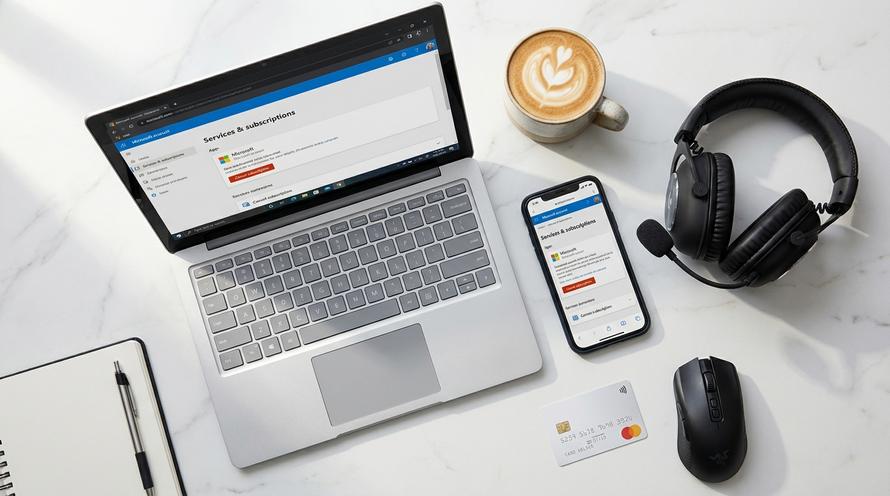
Stappenplan: Hoe Xbox Game Pass online opzeggen?
Wil je jouw Xbox Game Pass abonnement opzeggen? Geen zorgen, je bent hier aan het juiste adres. In deze gids van 2026 leggen we je stap voor stap uit hoe je eenvoudig je Game Pass Ultimate, PC of Core abonnement kunt annuleren. Of je nu via je Xbox-console, pc, smartphone (iPhone) of zelfs via een telecomprovider zoals KPN of Telenet wilt opzeggen, wij hebben de oplossing voor jou. Het stopzetten van je abonnement is een belangrijke stap in het beheren van je digitale uitgaven en je online privacy in gaming.
De meest eenvoudige en directe manier om je abonnement te beheren is via een webbrowser op je computer of smartphone. Dit geeft je een duidelijk overzicht van al je Microsoft-abonnementen en de bijbehorende instellingen.
Via je Microsoft-account (Webbrowser)
Volg deze stappen om je Game Pass via de Microsoft-website op te zeggen:
- Stap 1: Ga naar de officiële Microsoft-account website en log in met de gegevens die gekoppeld zijn aan je Xbox-profiel.
- Stap 2: Eenmaal ingelogd, navigeer je naar de pagina ‘Diensten en abonnementen’. Je vindt hier een overzicht van al je actieve en verlopen Microsoft-abonnementen.
- Stap 3: Zoek het Xbox Game Pass abonnement dat je wilt annuleren en klik op de knop ‘Beheren’.
- Stap 4: Op de volgende pagina zie je de optie ‘Abonnement annuleren’. Klik hierop en volg de verdere instructies op het scherm om de opzegging te bevestigen. Het is ook een goed moment om de veiligheid van je betaalmethoden te controleren.
Via de Xbox-console zelf
Je kan je abonnement ook rechtstreeks via je Xbox One of Xbox Series X/S console stopzetten. Dit is handig als je al aan het gamen bent.
- Stap 1: Druk op de Xbox-knop op je controller om de gids te openen.
- Stap 2: Ga naar ‘Profiel en systeem’ en selecteer ‘Instellingen’.
- Stap 3: Kies vervolgens ‘Account’ en ga naar ‘Abonnementen’.
- Stap 4: Selecteer je Game Pass abonnement en volg de stappen op het scherm om de automatische verlenging uit te schakelen of het abonnement direct te annuleren.
Samenvatting
In dit artikel vind je een complete gids om je Xbox Game Pass abonnement (Ultimate, PC, of Core) stop te zetten. We tonen je de stappen voor annulering via de Microsoft-website, je Xbox-console, en zelfs via externe providers zoals KPN of Apple. Daarnaast leggen we uit hoe je automatische verlenging uitschakelt, een terugbetaling aanvraagt en wat er gebeurt met je games na de opzegging.
TLDR
- Online opzeggen: Log in op je Microsoft-account, ga naar ‘Diensten en abonnementen’, klik op ‘Beheren’ en kies ‘Abonnement annuleren’.
- Via Console: Ga naar Instellingen > Account > Abonnementen op je Xbox en volg de stappen.
- Automatisch verlengen stoppen: Kies ervoor om ‘Terugkerende facturering’ uit te schakelen in plaats van direct te annuleren om tot het einde van de periode te kunnen spelen.
- Provider (bv. KPN/Telenet): Zeg op via de klantenservice of online omgeving van je telecomprovider.
- iPhone: Beheer het via Instellingen > Apple ID > Abonnementen.
📑 Inhoudstafel
Specifieke Xbox Game Pass-abonnementen stopzetten
Microsoft biedt verschillende niveaus van Game Pass aan, en hoewel het opzegproces grotendeels hetzelfde is, richten we ons hier op de specifieke zoekintenties. Het is nuttig om meer te weten te komen over de verschillende Game Pass abonnementen om te begrijpen wat je precies annuleert.
Xbox Game Pass Ultimate opzeggen
Als je Game Pass Ultimate opzegt, annuleer je het meest complete pakket. Na de einddatum van je abonnement verlies je de toegang tot:
- De Game Pass-bibliotheek op console en pc.
- Online multiplayer (wat voorheen Xbox Live Gold was).
- EA Play-abonnement.
- Xbox Cloud Gaming (xCloud).
- Exclusieve kortingen en voordelen.
Xbox Game Pass PC opzeggen
Voor pc-gamers die hun PC Game Pass willen stopzetten, verloopt de procedure identiek via het Microsoft-account. Je kan dit ook rechtstreeks beheren via de Xbox-app voor Windows. Ga in de app naar je profielicoon, selecteer ‘Instellingen’ en vervolgens ‘Account’, waar je een link vindt om je abonnementen te beheren.
Xbox Game Pass Core (en oude Gold-abonnementen)
Xbox Live Gold is omgedoopt tot Xbox Game Pass Core. Als je dit basisabonnement wilt annuleren, volg je dezelfde stappen. Hiermee verlies je de mogelijkheid om online multiplayer games te spelen en toegang tot een beperkte catalogus van games.
- Een veelvoorkomende verwarring:
- Soms zoeken gebruikers naar ‘Xbox Game Pass Essential opzeggen’ of ‘Xbox Game Pass Premium opzeggen’. Dit zijn echter de namen van de PlayStation Plus-niveaus. Microsoft gebruikt deze termen niet. Als je een Xbox-abonnement hebt, heet het Core, PC of Ultimate, en de annulering verloopt voor allemaal via hetzelfde Microsoft-portaal.
Automatische verlenging uitschakelen en Refunds aanvragen
Veel gebruikers willen niet per se direct stoppen, maar vooral de terugkerende kosten vermijden. Hier leggen we uit hoe je dat regelt en hoe je je geld kunt terugvragen.
Terugkerende facturering stopzetten
Er is een belangrijk verschil tussen je abonnement direct annuleren en de automatische verlenging stopzetten. Wanneer je je abonnement beheert, krijg je vaak de keuze:
- Abonnement annuleren: Dit kan resulteren in het onmiddellijk verliezen van toegang (afhankelijk van het beleid en of je in aanmerking komt voor een refund).
- Terugkerende facturering uitschakelen: Dit is de meest gekozen optie. Je abonnement wordt niet meer automatisch verlengd na de huidige betaalperiode.
💡 Tip: Door de terugkerende facturering uit te schakelen, kun je tot de laatste dag van je betaalde periode blijven gamen zonder dat je je zorgen hoeft te maken over een nieuwe afschrijving.
Hoe vraag je een Xbox Game Pass refund aan?
Het terugbetalingsbeleid van Microsoft kan streng zijn. Je komt meestal in aanmerking voor een refund als je aan de volgende voorwaarde voldoet:
Je annuleert het abonnement binnen 30 dagen na de eerste aankoop (niet na een verlenging). Als je het abonnement hebt gebruikt, kan Microsoft besluiten geen of slechts een gedeeltelijke terugbetaling te doen. Je kan een verzoek indienen via de supportpagina van Xbox door te zoeken naar ‘refund request’.
Xbox Game Pass opzeggen via externe partners en apps
Heb je je Game Pass niet rechtstreeks bij Microsoft gekocht? Dan moet je de annulering regelen via de partij waar de facturatie loopt.
Abonnement via KPN of een andere telecomprovider stopzetten
Als je Game Pass deel uitmaakt van je internet- of mobiele abonnement bij een provider zoals KPN (in Nederland) of Telenet/Proximus (in België), dan moet je de opzegging via die provider regelen. De betaling loopt immers via hen. Log in op de online klantomgeving (Mijn KPN, My Telenet, etc.) of neem contact op met hun klantendienst om de Game Pass-optie uit je pakket te verwijderen.
Beheren via iPhone (Apple Subscriptions)
Indien je de aankoop via de App Store op je iPhone hebt gedaan, wordt het beheerd via je Apple ID. Volg deze stappen:
- Open de Instellingen-app op je iPhone.
- Tik bovenaan op je naam (je Apple ID).
- Selecteer Abonnementen.
- Zoek het Xbox Game Pass abonnement in de lijst en tik erop.
- Kies ‘Annuleer abonnement’ en bevestig je keuze.
Hulp nodig? Microsoft en Xbox Support contacteren
Lukt het online opzeggen niet of heb je een specifieke vraag over je account? Dan kan je contact opnemen met de klantendienst. In België is de support van Xbox het makkelijkst te bereiken via hun website.
📞 Bel mij terug functie: De snelste manier om een medewerker te spreken is via de ‘Request a call’ (Bel mij terug) optie op de officiële Xbox support-website. Je beschrijft je probleem online, laat je telefoonnummer achter, en een supportmedewerker belt je binnen korte tijd terug. Dit vermijdt lange wachttijden aan de telefoon.
Veelgestelde vragen (FAQ)
Kan ik mijn Xbox Game Pass pauzeren?
Nee, je kan een actief abonnement niet tijdelijk pauzeren. De beste methode is om de automatische verlenging (terugkerende facturering) uit te schakelen. Je abonnement loopt dan af, en je kan het later op elk gewenst moment handmatig opnieuw activeren door een nieuwe code te kopen of het abonnement opnieuw te starten.
Hoe kan ik een gekochte Xbox-game retourneren voor een refund?
Voor digitale game-aankopen gelden andere regels. Je kan een refund aanvragen als de game maximaal 14 dagen geleden is gekocht en je de game ‘niet significant’ hebt gespeeld (meestal minder dan 2 uur). Je dient je verzoek in via hetzelfde refund-portaal op de Xbox-website.
Wat gebeurt er met een gratis proefperiode (Free Trial) na annulering?
Als je een proefperiode annuleert vóór de einddatum, worden er geen kosten in rekening gebracht. Je verliest mogelijk wel direct de toegang tot de voordelen van de proefperiode, afhankelijk van de voorwaarden. Het is dus slim om de proefperiode een dag voor de vervaldatum op te zeggen.
Hoe kan ik mijn Microsoft-account volledig verwijderen?
Het verwijderen van je volledige Microsoft-account is een drastische stap. Je verliest hiermee de toegang tot alle gekoppelde diensten, zoals Outlook/Hotmail, OneDrive, je game-aankopen, en je Windows-licentie. Als je zeker bent, kan je dit doen via de ‘Je account sluiten’ pagina in je Microsoft-accountinstellingen. Overweeg dit zorgvuldig!
Wat gebeurt er met mijn gedownloade games als ik opzeg?
Zodra je Game Pass abonnement afloopt, verlies je de licentie om de games uit de catalogus te spelen, ook al staan ze nog op je harde schijf. Als je een game probeert te starten, krijg je een melding om het spel te kopen of je abonnement te vernieuwen. Je bewaarde voortgang (savegames) blijft wel bewaard in de cloud, dus als je de game later koopt of je opnieuw abonneert, kan je gewoon verder waar je gebleven was.
Written by
Lotte Vermeulen
