
Learn how to easily check and manage your iPhone data usage in 2026. View app-specific data, reset your stats, and keep your mobile budget safely under control.
Datenverbrauch auf dem iPhone anzeigen 2026
Datenverbrauch auf dem iPhone anzeigen 2026
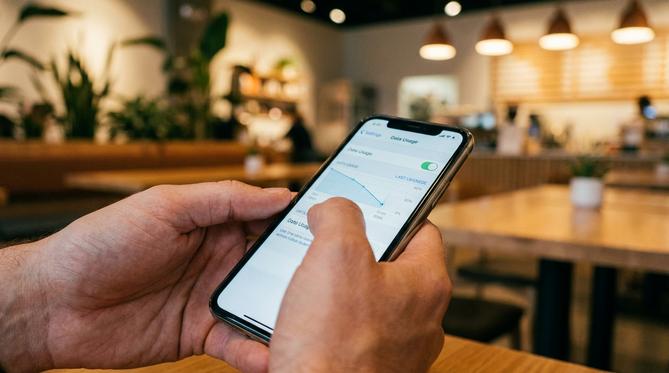
Datenverbrauch auf dem iPhone anzeigen: So hast du dein Datenvolumen 2026 im Griff
Du kannst deinen Datenverbrauch in den iPhone-Einstellungen unter “Mobilfunk” einsehen. In diesem Artikel zeigen wir dir genau, wie du den Verbrauch pro App prüfst, den Zähler zurücksetzt und dein Datenvolumen bei allen Modellen im Jahr 2026 sicher verwaltest.
Zusammenfassung: Du möchtest wissen, welche Apps dein Datenvolumen aufbrauchen? Auf deinem iPhone findest du alle wichtigen Informationen zu deinem mobilen Datenverbrauch transparent in den Einstellungen. Mit ein paar einfachen Klicks hast du die volle Kontrolle über deine Kosten und weisst immer genau, wie viel Guthaben du noch hast.
TLDR
- Gehe zu “Einstellungen” > “Mobilfunk”, um deinen Verbrauch zu sehen.
- Scrolle nach unten, um den Datenverbrauch einzelner Apps zu prüfen.
- Setze die Statistik regelmässig zurück, um den monatlichen Verbrauch zu tracken.
📱 Inhaltsverzeichnis
Was ist der mobile Datenverbrauch auf dem iPhone?
Der mobile Datenverbrauch auf dem iPhone ist die Menge an Internetdaten, die über das Mobilfunknetz (wie 4G oder 5G) geladen werden, wenn du nicht mit einem WLAN verbunden bist. Das passiert zum Beispiel, wenn du unterwegs im Internet surfst, Nachrichten verschickst oder Videos anschaust. Wenn du dein benötigtes Datenvolumen berechnen und sparen möchtest, ist es wichtig zu wissen, wie viele Daten du im Alltag nutzt. Ausserdem solltest du den Unterschied zu Datenroaming einfach erklärt kennen, um unerwartete Kosten im Ausland zu vermeiden.
So kannst du den mobilen Datenverbrauch auf dem iPhone anzeigen
Um deinen mobilen Datenverbrauch auf dem iPhone anzuzeigen, musst du nur einen kurzen Blick in die Einstellungen werfen. So behältst du dein Budget sicher im Griff:
- Öffne die App “Einstellungen” auf deinem iPhone.
- Tippe auf den Menüpunkt “Mobilfunk”.
- Scrolle nach unten zum Bereich “Mobile Daten” oder “Aktueller Zeitraum”, um die verbrauchten Gigabytes zu sehen.
Datenverbrauch einzelner Apps auf dem iPhone anzeigen
Wenn du in den Mobilfunk-Einstellungen weiter nach unten scrollst, kannst du den Datenverbrauch einzelner Apps auf dem iPhone anzeigen. Unter jeder App steht genau, wie viele Megabyte oder Gigabyte sie verbraucht hat.
💡 Tipp für mehr Kontrolle: Wenn du den iPhone Datenverbrauch anzeigen pro App prüfst, kannst du datenhungrige Apps mit dem grünen Schalter daneben einfach für das Mobilfunknetz deaktivieren. So sparst du sicheres Datenvolumen und verhinderst unerwartete Kosten.
WLAN-Datenverbrauch anzeigen: Geht das?
Nein, du kannst den reinen WLAN-Datenverbrauch auf dem iPhone standardmässig nicht in den Einstellungen anzeigen. Das iPhone zeigt dir nur den Verbrauch der mobilen Daten. Wenn du deinen iPhone Datenverbrauch anzeigen willst, der über WLAN läuft, brauchst du dafür eine externe App aus dem App Store oder du loggst dich direkt in die Einstellungen deines heimischen WLAN-Routers ein.
Anleitung für iPhone 11, 12, 13 und neuere Modelle
Du musst dir keine Sorgen machen, wenn du ein neueres oder etwas älteres Modell nutzt. Egal, ob du den Datenverbrauch beim iPhone 11 anzeigen, den Datenverbrauch beim iPhone 12 anzeigen oder den Datenverbrauch beim iPhone 13 anzeigen möchtest – die Menüführung bei Apple ist auch im Jahr 2026 für alle gängigen Modelle identisch. Der Weg über “Einstellungen” und “Mobilfunk” funktioniert immer gleich schnell und zuverlässig.
Was bedeutet “Aktueller Zeitraum” bei den mobilen Daten?
“Aktueller Zeitraum” bedeutet beim iPhone die Zeitspanne seit dem Moment, an dem du die Statistik zuletzt manuell zurückgesetzt hast. Viele Nutzer fragen sich: Was bedeutet aktueller Zeitraum mobile Daten iPhone? Die Antwort ist ganz einfach: Apple setzt diesen Zähler nicht automatisch am ersten Tag des Monats auf null. Er läuft so lange weiter, bis du aktiv eingreifst. Wenn du den iPhone Datenverbrauch anzeigen für den aktuellen Zeitraum nutzt, siehst du also oft die gesammelten Daten von mehreren Monaten.
Datenverbrauch pro Monat anzeigen und zurücksetzen
Damit du deinen iPhone Datenverbrauch anzeigen pro Monat kannst, musst du die Statistik selbst zurücksetzen. Das geht ganz unkompliziert:
Schritt 1
Scrolle in den Mobilfunk-Einstellungen ganz nach unten bis ans Ende der Liste.
Scrolle in den Mobilfunk-Einstellungen ganz nach unten bis ans Ende der Liste.
Schritt 2
Tippe auf “Statistiken zurücksetzen” und bestätige deine Auswahl.
Tippe auf “Statistiken zurücksetzen” und bestätige deine Auswahl.
Wir empfehlen dir, dies genau an dem Tag zu tun, an dem dein neuer Abrechnungsmonat bei deinem Mobilfunkanbieter startet. So hast du die volle Kontrolle über dein Budget und weisst immer, wie viel du bereits verbraucht hast.
Häufig gestellte Fragen (FAQ)
Wo kann ich beim iPhone den Datenverbrauch sehen?
Du findest diese Information in der App “Einstellungen” auf deinem Gerät. Tippe dort einfach auf den Menüpunkt “Mobilfunk”, um alle Details zu sehen.
Wie kann ich meinen Datenverbrauch auf meinem iPhone einsehen?
Öffne die Mobilfunk-Einstellungen. Dort siehst du unter der Rubrik “Aktueller Zeitraum” sofort die exakte Menge an verbrauchten Megabytes oder Gigabytes.
Wo kann ich sehen, wie viel Datenvolumen ich verbraucht habe?
Du kannst dies entweder in den iPhone-Einstellungen prüfen oder direkt in der App deines Mobilfunkanbieters nachschauen. Die App des Anbieters ist oft noch genauer, da sie das exakte Abrechnungsintervall und dein aktuelles Guthaben kennt.
Datenvolumen aufgebraucht? Lade dein Prepaid-Guthaben schnell wieder auf
Wenn du beim Prüfen deines Verbrauchs feststellst, dass dein Datenvolumen leer ist, musst du dir keine Sorgen über hohe Rechnungen machen. Mit Prepaid-Guthaben hast du deine Kosten immer sicher im Blick. Bei uns kannst du dein Guthaben für alle grossen Anbieter in Sekundenschnelle aufladen. Das funktioniert schnell, sicher und völlig unkompliziert – so bist du sofort wieder online, wenn du es brauchst.
Written by
Stefan Leitner
