
Der ultimative Guide für deine CS2 Einstellungen 2026 in der Schweiz. Optimiere Grafik, Maus & Sound für maximale FPS und glasklare Sichtbarkeit deiner Gegner.
Beste CS2 Settings für maximale FPS & Sichtbarkeit
Beste CS2 Settings für maximale FPS & Sichtbarkeit
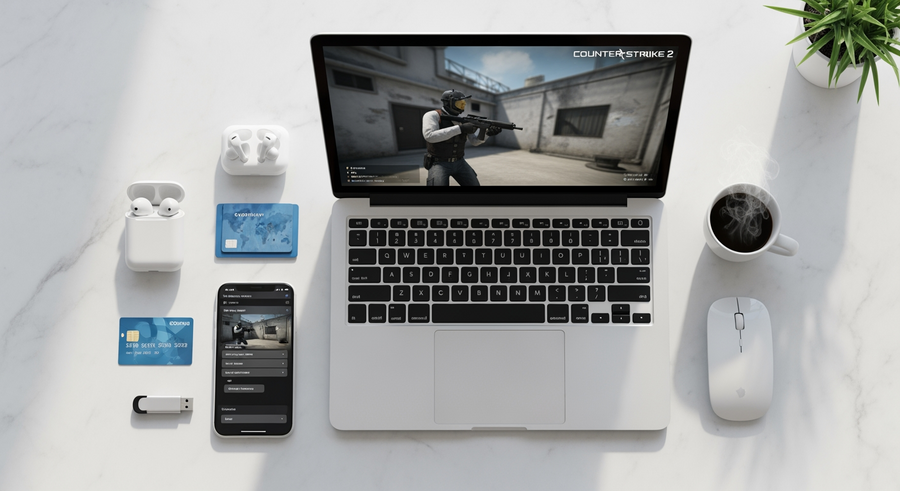
Beste CS2 Grafik Einstellungen für maximale FPS und Sichtbarkeit
Willkommen zum ultimativen Guide für deine Counter-Strike 2 Einstellungen im Jahr 2026! Egal, ob du gerade erst anfängst oder deine Leistung auf das nächste Level heben möchtest, die richtigen Settings sind entscheidend. Dieser Artikel ist dein umfassender Begleiter, um die perfekte Balance zwischen maximalen Bildern pro Sekunde (FPS) und glasklarer Sichtbarkeit deiner Gegner zu finden. Wir tauchen tief in jeden Aspekt der Konfiguration ein, von den Videoeinstellungen bis hin zu Maus, Sound und Radar. Das Ziel ist klar: Wir wollen dir helfen, einen kompetitiven Vorteil zu erlangen. Eine “schöne” Grafik mit vielen Effekten mag auf den ersten Blick beeindruckend wirken, lenkt im Eifer des Gefechts aber oft ab und kostet wertvolle Performance. In der allgemeinen Gaming-Landschaft in der Schweiz, wo kompetitives Spielen immer beliebter wird, sind optimierte Einstellungen der Schlüssel zum Erfolg. Lass uns loslegen und deine CS2-Performance optimieren!
Bildformat und Auflösung: 4:3 vs. 16:9
Eine der grundlegendsten und meistdiskutierten Entscheidungen in CS2 ist das Seitenverhältnis. Deine Wahl zwischen 4:3 und 16:9 beeinflusst nicht nur, wie das Spiel aussieht, sondern auch, wie du es wahrnimmst. Es gibt hier keine universell “beste” Antwort, da es stark von persönlichen Vorlieben abhängt.
- 4:3 (Gestreckt / Stretched): Dieses Format wird von sehr vielen professionellen Spielern bevorzugt. Wenn du ein 16:9-Display hast, wird das 4:3-Bild in die Breite gezogen. Der Vorteil: Spielermodelle erscheinen breiter und damit potenziell leichter zu treffen. Der Nachteil: Du verlierst einen Teil deines peripheren Sichtfeldes (Field of View, FOV) und das Spiel fühlt sich schneller an, was gewöhnungsbedürftig sein kann. Eine gängige Auflösung hierfür ist 1280×960.
- 16:9 (Nativ): Dies ist das Standardformat der meisten modernen Monitore. Der grösste Vorteil ist das maximale Sichtfeld. Du siehst an den Rändern des Bildschirms mehr von der Spielwelt, was dir in manchen Situationen einen taktischen Vorteil verschaffen kann, da du Gegner früher entdeckst. Für Anfänger ist die native Auflösung wie 1920×1080 oft angenehmer und leichter zugänglich.
Empfehlung: Starte mit deiner nativen 16:9-Auflösung. Wenn du merkst, dass du Schwierigkeiten hast, Gegner auf weite Distanz zu treffen, experimentiere mit 4:3 (1280×960), um zu sehen, ob dir die breiteren Modelle besser liegen.
Erweiterte Videoeinstellungen im Detail
Hier holen wir die meiste Performance raus. Unter dem Reiter “Erweiterte Videoeinstellungen” findest du die entscheidenden Stellschrauben. Das Ziel ist es, unnötige grafische Details zu reduzieren, um die FPS zu maximieren und Ablenkungen zu minimieren, während wichtige Elemente für die Sichtbarkeit erhalten bleiben.
- Boost Player Contrast (Spieler-Kontrast verstärken): Aktiviert. Dies ist eine der wichtigsten Einstellungen in CS2. Sie hebt Spielermodelle vom Hintergrund ab und macht sie in fast allen Situationen besser sichtbar. Ein absolutes Muss.
- Model/Texture Detail (Modell-/Texturdetails): Niedrig oder Mittel. Hohe Details lassen Skins schöner aussehen, bieten aber keinen kompetitiven Vorteil und kosten FPS. “Niedrig” ist für maximale Leistung optimal.
- Shader Detail (Shader-Details): Niedrig. Diese Einstellung beeinflusst Lichteffekte und Reflexionen. Eine niedrigere Einstellung spart viele FPS und sorgt für eine klarere, weniger ablenkende Optik.
- Particle Detail (Partikeldetails): Niedrig. Besonders wichtig! Niedrige Partikeldetails reduzieren die visuellen Effekte von Explosionen und vor allem von Molotow-Cocktails. Das bedeutet, du kannst besser durch den Rauch eines Molotows sehen.
- Global Shadow Quality (Globale Schattenqualität): Hoch. Dies ist eine der wenigen Einstellungen, die du hoch einstellen solltest. Auf “Hoch” siehst du die Schatten von Gegnern früher und aus grösserer Entfernung, was dir entscheidende Informationen geben kann, bevor du eine Ecke betrittst.
- Multisampling Anti-Aliasing Mode (MSAA): 2x MSAA oder 4x MSAA. Anti-Aliasing glättet Kanten und reduziert “Treppchenbildung”. Komplett deaktiviert kann das Bild sehr unruhig wirken. 2x oder 4x MSAA ist ein guter Kompromiss zwischen einem ruhigeren Bild und guter Performance.
- FidelityFX Super Resolution: Deaktiviert (Höchste Qualität). Diese Technologie kann FPS steigern, indem sie das Spiel in einer niedrigeren Auflösung rendert und hochskaliert. Dies führt jedoch oft zu einer gewissen Unschärfe, die wir im kompetitiven Spiel vermeiden wollen.
- NVIDIA Reflex Low Latency: Aktiviert + Boost. Wenn du eine NVIDIA-Grafikkarte hast, reduziert diese Option die Systemlatenz (Input Lag) erheblich. Das Ergebnis ist eine direktere und reaktionsschnellere Steuerung.
Zusammenfassung deines Weges zu den besten CS2 Einstellungen
In diesem Guide findest du alles, was du für die optimalen CS2-Einstellungen im Jahr 2026 brauchst. Du lernst, wie du deine Grafikeinstellungen für maximale FPS und beste Gegnersichtbarkeit anpasst, indem du unwichtige Details reduzierst und entscheidende Optionen wie den Spieler-Kontrast und die Schattenqualität hochfährst. Zusätzlich zeigen wir dir, wie du über die NVIDIA-Systemsteuerung noch mehr Leistung herausholst, deine Maus für perfektes Muskelgedächtnis konfigurierst, deine Soundeinstellungen für eine präzise Gegnerortung optimierst und dein HUD für den maximalen Überblick anpasst. Am Ende beantworten wir die häufigsten Fragen, damit du bestens vorbereitet ins nächste Match starten kannst.
TLDR
Keine Zeit für Details? Hier sind die wichtigsten Einstellungen für maximale Performance:
- Grafik: Setze fast alles auf “Niedrig”, ausser Globale Schattenqualität (Hoch) und Spieler-Kontrast verstärken (Aktiviert). Nutze 2x oder 4x MSAA.
- NVIDIA: Stelle den Energieverwaltungsmodus auf “Maximale Leistung” und erhöhe die “Digital Vibrance”.
- Maus: Deaktiviere die Mausbeschleunigung. Nutze eine eDPI (DPI x Sens) zwischen 700 und 1200.
- Sound: Nutze das EQ-Profil “Crisp” und erhöhe die L/R-Isolation, um Schritte besser zu orten.
- Radar: Zoome heraus (ca. 0.4) und deaktiviere die Zentrierung, um die ganze Karte zu sehen.
📑 Inhaltsverzeichnis
Beste NVIDIA Einstellungen für CS2 (Systemoptimierung)
Die Optimierung endet nicht im Spiel. Mit den richtigen Einstellungen in deiner NVIDIA Systemsteuerung kannst du zusätzliche Leistung und bessere Sichtbarkeit erzielen. Diese systemweiten Änderungen können einen spürbaren Unterschied machen. Denke daran, dass es bei der Anpassung von Systemeinstellungen immer wichtig ist, zu wissen, wie du deine Daten und Privatsphäre beim Gaming zu schützen kannst. Öffne die NVIDIA Systemsteuerung (Rechtsklick auf den Desktop) und navigiere zu “3D-Einstellungen verwalten”. Wähle den Tab “Programmeinstellungen” und füge Counter-Strike 2 (cs2.exe) hinzu.
Wichtige NVIDIA-Anpassungen für CS2:
- Energieverwaltungsmodus
- Setze diesen auf “Maximale Leistung bevorzugen”. Dadurch wird sichergestellt, dass deine Grafikkarte immer mit voller Leistung läuft und es nicht zu FPS-Einbrüchen durch Energiesparfunktionen kommt.
- Digital Vibrance (Digitale Farbanpassung)
- Diese findest du unter “Desktop-Farbeinstellungen anpassen”. Erhöhe den Wert auf 70-100%. Dadurch werden die Farben im Spiel kräftiger und gesättigter, was dazu führt, dass sich Gegnermodelle stärker vom oft grauen oder braunen Hintergrund der Karten abheben.
- Modus für geringe Latenz
- Wenn du NVIDIA Reflex nicht im Spiel nutzt, kannst du diesen Modus auf “Ultra” oder “Ein” stellen. Er priorisiert Latenzreduzierung, was für ein reaktionsschnelleres Gefühl sorgt. In der Regel ist die In-Game-Einstellung “NVIDIA Reflex” aber die bessere Wahl.
CS2 beste Maus Einstellungen für präzises Aiming
Deine Mauseinstellungen sind das Fundament deines Aims. Das Ziel ist es, eine Konfiguration zu finden, die konsistent ist und es deinem Gehirn erlaubt, ein Muskelgedächtnis aufzubauen. Zufällige oder inkonsistente Einstellungen machen präzises Zielen unmöglich.
🖱️ Grundlegende Mauseinstellungen
DPI (Dots Per Inch): Dies ist die Hardware-Empfindlichkeit deiner Maus. Die meisten Profis verwenden entweder 400 oder 800 DPI. Wähle einen dieser Werte in der Software deiner Maus und ändere ihn nicht mehr.
Mausbeschleunigung: Unbedingt deaktivieren! Sowohl in den Windows-Einstellungen (“Zeigerbeschleunigung verbessern” ausschalten) als auch im Spiel. Beschleunigung bedeutet, dass die Zeigerdistanz nicht nur von der zurückgelegten Strecke, sondern auch von der Geschwindigkeit deiner Mausbewegung abhängt. Das zerstört jegliches Muskelgedächtnis.
Raw Input: Immer aktivieren. In CS2 ist dies der Standard. Es sorgt dafür, dass das Spiel die Rohdaten deiner Maus direkt verarbeitet und Einflüsse vom Betriebssystem wie Windows-Zeigereinstellungen ignoriert werden.
🎯 Finde deine perfekte eDPI
Die eDPI (effective Dots Per Inch) ist der wahre Massstab für deine Mausempfindlichkeit. Sie berechnet sich ganz einfach:
DPI x In-Game Sensitivity = eDPI
Die meisten professionellen Spieler haben eine eDPI zwischen 700 und 1200. Ein Beispiel:
- 800 DPI x 1.1 In-Game Sens = 880 eDPI
Ein niedrigerer Wert erfordert grössere Armbewegungen, bietet aber mehr Präzision für kleine Anpassungen. Finde einen Wert in diesem Bereich, der sich für dich gut anfühlt, und bleibe dabei!
Die besten CS2 Sound Einstellungen: Schritte besser hören
Guter Sound ist in CS2 wie ein Wallhack für die Ohren. Wenn du die Schritte, Nachladegeräusche oder das Ziehen einer Granate deiner Gegner präzise orten kannst, verschaffst du dir einen immensen Vorteil. Die richtigen Audioeinstellungen sind daher unerlässlich.
🎧 Audio-Konfiguration für maximale Ortung
- EQ Profile (EQ-Profil): Wähle hier “Crisp” (Klar). Dieses Profil hebt die hohen Frequenzen an, was Geräusche wie Schritte und Waffenwechsel deutlicher hörbar macht. “Standard” ist eine gute Alternative, je nach Headset.
- L/R Isolation (Links/Rechts-Isolation): Dies ist eine sehr mächtige Einstellung. Erhöhe den Wert auf 50-70%. Dadurch wird die Kanaltrennung zwischen links und rechts verstärkt, was es dir erleichtert, die genaue Richtung von Geräuschen zu bestimmen.
- Perspektivenkorrektur (Perspective Correction): Hier gibt es geteilte Meinungen. Probiere aus, ob du sie aktiviert oder deaktiviert bevorzugst. Sie soll den Sound an die Perspektive deiner Kamera anpassen.
- Lautstärke anpassen: Reduziere die Lautstärke für Musik im Menü oder am Rundenende auf ein Minimum. Wichtig ist jedoch, die “10-Sekunden-Bombenwarnung” aktiviert und laut genug zu lassen, da sie ein entscheidender akustischer Hinweis ist.
Interface und Radar: Den Überblick behalten
Dein Radar ist eines der wichtigsten Informationstools im Spiel. Eine falsche Konfiguration kann dazu führen, dass du wichtige gegnerische Rotationen oder Positionen deiner Teamkollegen verpasst. Mit ein paar einfachen Anpassungen machst du dein Radar zu einer mächtigen Waffe.
🗺️ Radar-Optimierung
Radar zentrieren: Stelle dies auf “Nein”. Wenn das Radar nicht zentriert ist, siehst du mehr von der Karte in die Richtung, in die du schaust. So kannst du viel mehr Informationen aufnehmen.
Radar Zoom: Verkleinere den Zoom, um die gesamte Karte oder zumindest den grössten Teil davon zu sehen. Ein Wert zwischen 0.3 und 0.4 ist ideal. So siehst du auf einen Blick, wo sich alle auf der Karte befinden.
🎨 HUD-Anpassungen
HUD Farbe: Wähle eine Farbe, die sich gut von den meisten Umgebungen im Spiel abhebt. Hellblau, Lila oder Grün sind oft gute Wahlen. Dies ist zwar rein kosmetisch, kann aber die schnelle Lesbarkeit des Interfaces verbessern.
HUD-Grösse: Passe die Grösse so an, dass sie für dich gut lesbar ist, aber nicht zu viel vom Bildschirm verdeckt. Dies ist eine persönliche Präferenz.
FAQ: Häufig gestellte Fragen zu CS2 Settings
Welche Startoptionen (Launch Options) sollte ich nutzen?
Im Vergleich zu CS:GO benötigt CS2 deutlich weniger Startoptionen. Viele alte Befehle sind nicht mehr notwendig oder funktionieren nicht mehr. Die folgenden sind jedoch weiterhin nützlich:
-novid: Überspringt das Intro-Video beim Spielstart.-freq 240: Zwingt das Spiel, die Bildwiederholfrequenz deines Monitors zu nutzen (ersetze 240 mit der deines Monitors, z.B. 144, 360).-console: Öffnet die Entwicklerkonsole direkt beim Start des Spiels.
Wie kann ich mir die FPS in CS2 anzeigen lassen?
Dafür gibt es zwei einfache Wege. Der erste ist über die In-Game-Konsole. Aktiviere die Konsole in den Spieleinstellungen und öffne sie mit der `^`-Taste. Gib dann den Befehl cl_showfps 1 ein. Eine kleine FPS-Anzeige erscheint oben links. Alternativ kannst du die FPS-Anzeige des Steam-Overlays nutzen. Gehe dazu in Steam zu Einstellungen -> Im Spiel -> FPS-Anzeige im Spiel und wähle eine Ecke aus.
Sollte ich V-Sync oder G-Sync aktivieren?
Die kurze und klare Antwort für kompetitives Spielen: Nein. V-Sync (Vertical Sync) synchronisiert deine FPS mit der Bildwiederholfrequenz deines Monitors, um Screen Tearing zu verhindern. Dies führt jedoch zu einem erheblichen Anstieg des Input Lags, was deine Reaktionszeit negativ beeinflusst. G-Sync/FreeSync ist besser, aber die meisten kompetitiven Spieler bevorzugen auch hier, es zu deaktivieren und NVIDIA Reflex zu nutzen, um die geringstmögliche Latenz zu erreichen. In Shootern wie CS2 sollte V-Sync immer deaktiviert sein.
Übernehme ich automatisch die Settings der Pros?
Nein, du solltest die Einstellungen von Profispielern nicht blind kopieren, sondern sie als eine gute Ausgangsbasis und Inspiration betrachten. Besonders die Mausempfindlichkeit und die Auflösung sind extrem persönliche Präferenzen, die von deiner Hardware (Mauspadgrösse, Monitor) und deinem Aiming-Stil (Arm- vs. Handgelenkspieler) abhängen. Experimentiere mit den empfohlenen Einstellungen und passe sie so an, dass sie sich für dich am besten anfühlen.
Written by
Stefan Leitner
