
Möchten Sie die SIM-Karte Ihres iPhones wechseln? Unsere Anleitung für die Schweiz zeigt Ihnen Schritt für Schritt, wie Sie bei allen Modellen (8 bis 17) das SIM-Fach öffnen und eine neue Nano-SIM einlegen. Inklusive Hilfe bei Problemen.
Anleitung: SIM-Karte im iPhone wechseln (iPhone 8-17)
Anleitung: SIM-Karte im iPhone wechseln (iPhone 8-17)
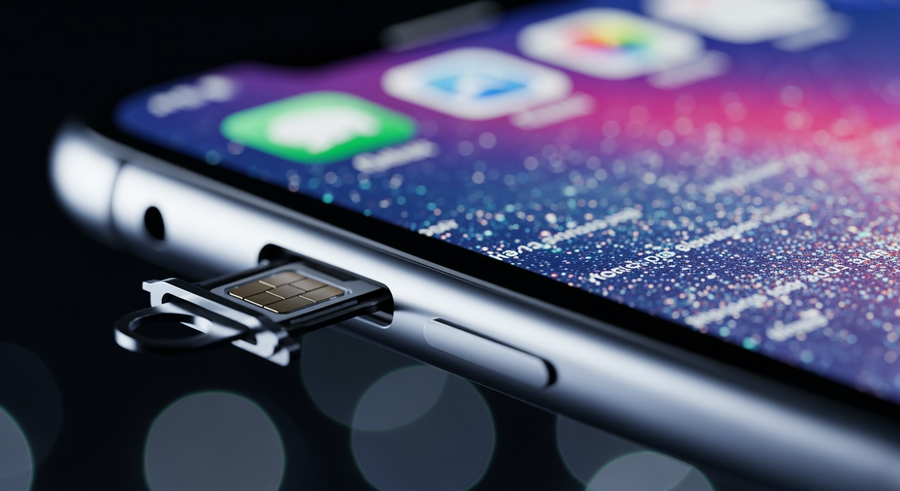
Vorbereitung: Was Sie für den SIM-Tausch benötigen
Bevor Sie mit dem Wechsel Ihrer SIM-Karte beginnen, sollten Sie sicherstellen, dass Sie alles Nötige griffbereit haben. Der Vorgang ist schnell und unkompliziert, wenn die Vorbereitung stimmt. Hier ist eine kurze Checkliste:
- Ihr iPhone: Die Anleitung gilt für alle Modelle vom iPhone 8 und SE bis hin zum iPhone 17.
- SIM-Auswurfwerkzeug: Dieses kleine Metallwerkzeug (oft auch SIM-Nadel genannt) finden Sie in der Originalverpackung Ihres iPhones. Falls Sie es nicht mehr haben, funktioniert auch eine aufgebogene Büroklammer.
- Neue Nano-SIM-Karte: Die neue Nano-SIM-Karte Ihres Providers (z.B. Swisscom, Sunrise, Salt) kann auch für Prepaid-Angebote sein. Stellen Sie sicher, dass sie für Ihr Gerät aktiviert ist.
Zusammenfassung
Dieser Artikel erklärt Ihnen Schritt für Schritt, wie Sie die physische SIM-Karte bei Ihrem iPhone wechseln. Die Anleitung ist universell für fast alle Modelle (iPhone 8 bis 17 und SE) gültig, da der Vorgang nahezu identisch ist. Sie erfahren, welche Werkzeuge Sie benötigen, wo sich das SIM-Fach befindet, wie Sie es öffnen und was nach dem Einlegen der neuen Karte zu tun ist. Zudem finden Sie Lösungen für häufige Probleme wie ein klemmendes Fach oder die Meldung «Keine SIM-Karte». Als weitere Entscheidungshilfe, wann sich ein Akkutausch lohnt oder ob ein neues Handy die bessere Wahl ist, hilft Ihnen unser verlinkter Ratgeber weiter.
TLDR
- Vorbereitung: Sie benötigen Ihr iPhone, ein SIM-Werkzeug (oder eine Büroklammer) und Ihre neue Nano-SIM.
- So geht’s: Finden Sie das SIM-Fach (links oder rechts am Gehäuserand), stechen Sie mit dem Werkzeug in das kleine Loch, ziehen Sie die Schublade heraus, tauschen Sie die SIM-Karte (achten Sie auf die abgeschrägte Ecke) und schieben Sie die Schublade wieder hinein.
- Aktivierung: Entsperren Sie Ihr iPhone und geben Sie die SIM-PIN ein. Das Gerät verbindet sich automatisch mit dem neuen Netz.
- Probleme? Starten Sie Ihr iPhone neu oder legen Sie die Karte erneut ein. Klemmen Sie das Fach nicht mit Gewalt auf.
📑 Inhaltsverzeichnis
Schritt-für-Schritt-Anleitung: Physische SIM-Karte wechseln
Der Austausch der physischen SIM-Karte ist bei Apple seit Jahren standardisiert. Das bedeutet, der Vorgang ist derselbe, egal ob Sie ein iPhone 8, SE, 11, 12, 13, 14, 15, 16 oder sogar das kommende iPhone 17 aus dem Jahr 2026 besitzen. Folgen Sie einfach diesen drei Schritten.
1. Position des SIM-Kartenfachs finden
Zuerst müssen Sie das SIM-Kartenfach an Ihrem Gerät lokalisieren. Es handelt sich um eine kleine Schublade mit einem winzigen Loch daneben. Die Position variiert je nach Modell geringfügig:
- Bei älteren Modellen (bis iPhone 11, inkl. iPhone 8 und SE): Das SIM-Fach befindet sich meistens auf der rechten Seite des Gehäuserahmens.
- Bei neueren Modellen (ab iPhone 12 bis 16/17): Apple hat den Slot bei diesen Geräten auf die linke Seite, meist im unteren Bereich, verlegt.
2. SIM-Fach öffnen und Karte tauschen
Nehmen Sie Ihr SIM-Auswurfwerkzeug oder eine aufgebogene Büroklammer zur Hand.
- Führen Sie die Spitze des Werkzeugs gerade und im 90-Grad-Winkel in das kleine Loch neben dem SIM-Fach ein.
- Üben Sie leichten, gleichmässigen Druck aus, bis die Schublade ein kleines Stück herausspringt. Wenden Sie keine Gewalt an.
- Ziehen Sie die Schublade vollständig heraus.
- Entnehmen Sie die alte SIM-Karte und legen Sie die neue Nano-SIM in die Aussparung ein. Achten Sie dabei auf die abgeschrägte Ecke – die Karte passt nur in einer Position perfekt hinein.
3. Aktivierung und PIN-Eingabe
Sobald die neue Karte korrekt im Fach liegt, können Sie den Vorgang abschliessen.
- Schieben Sie die Schublade vorsichtig zurück in das iPhone, bis sie bündig mit dem Gehäuserand abschliesst.
- Nach wenigen Sekunden sollte Ihr iPhone die neue SIM-Karte erkennen. Entsperren Sie den Bildschirm.
- Geben Sie die PIN für Ihre neue SIM-Karte ein, wenn Sie dazu aufgefordert werden.
- Ihr iPhone sucht nun nach dem Netz Ihres neuen Anbieters. Oben in der Statusleiste sollte kurz darauf der Name des Providers (z.B. Swisscom) erscheinen. Stellen Sie sicher, dass Ihr Gerät nun erfolgreich eine Verbindung zum Mobilfunknetz aufbaut und Sie wieder mobile Daten nutzen können – auch auf Reisen in der Schweiz.
Besonderheiten bei neueren Modellen (iPhone 14, 15, 16, 17)
Auch wenn der physische Wechsel gleich bleibt, bringen neuere iPhone-Generationen zusätzliche Technologien mit sich, die für Sie relevant sein könnten.
📱 Dual SIM mit eSIM
Alle neueren iPhones, einschliesslich der iPhone 14, 15, 16 und 17 Serien, sind Dual-SIM-fähig. Das bedeutet, Sie können neben der physischen Nano-SIM-Karte zusätzlich eine digitale eSIM (embedded SIM) verwenden. So können Sie zwei verschiedene Mobilfunktarife gleichzeitig nutzen – ideal für die Trennung von Geschäfts- und Privatnummer oder für einen lokalen Datentarif im Ausland.
🌍 US-Modelle vs. CH-Modelle
Achtung beim Kauf im Ausland: Seit dem iPhone 14 werden in den USA verkaufte Modelle ausschliesslich mit eSIM ausgeliefert und haben gar keinen physischen SIM-Kartenslot mehr. In der Schweiz und Europa verkaufte Geräte (Stand 2026) besitzen jedoch weiterhin den gewohnten Slot für eine physische Nano-SIM-Karte. Kaufen Sie Ihr Gerät also in der Schweiz, können Sie diese Anleitung problemlos anwenden.
Probleme beim Wechseln der SIM-Karte beheben
Normalerweise verläuft der Tausch reibungslos. Sollte doch einmal etwas nicht wie erwartet funktionieren, finden Sie hier schnelle Lösungen für die häufigsten Probleme.
Meldung «Keine SIM-Karte installiert»
Wenn Ihr iPhone die neue Karte nicht erkennt, probieren Sie folgende Schritte:
- Neustart: Schalten Sie Ihr iPhone komplett aus und wieder ein. Oft löst das bereits das Problem.
- Flugmodus: Aktivieren und deaktivieren Sie den Flugmodus. Dadurch wird die Netzsuche neu gestartet.
- Karte neu einlegen: Öffnen Sie das SIM-Fach erneut und überprüfen Sie, ob die Karte richtig und staubfrei sitzt.
- Kontakte reinigen: Pusten Sie vorsichtig in den Slot und wischen Sie die goldenen Kontakte der SIM-Karte mit einem trockenen, fusselfreien Tuch ab.
SIM-Kartenfach klemmt oder öffnet sich nicht
Wenn sich die Schublade auch bei angemessenem Druck nicht öffnet, sollten Sie vorsichtig sein, um nichts zu beschädigen. Versuchen Sie, das Werkzeug aus einem leicht anderen Winkel anzusetzen. Wenn das Fach weiterhin blockiert ist, erzwingen Sie nichts. Kontaktieren Sie in diesem Fall den Apple Support oder einen autorisierten Service-Partner.
Frequently Asked Questions (FAQ)
Muss ich das iPhone ausschalten, um die SIM-Karte zu wechseln?
Nein, das ist nicht zwingend erforderlich. iPhones sind “Hot-Swap”-fähig, was bedeutet, dass sie den Kartenwechsel im laufenden Betrieb erkennen. Viele Experten empfehlen jedoch, das Gerät vorsichtshalber auszuschalten, um eventuelle kleine Software-Fehler zu vermeiden.
Passt meine alte SIM-Karte in das iPhone 15 oder 16?
Ja, solange es sich um eine «Nano-SIM» handelt. Dieses Format ist seit dem iPhone 5 der Standard. Falls Sie noch eine ältere, grössere Micro-SIM oder Standard-SIM besitzen, müssen Sie bei Ihrem Provider eine neue Nano-SIM bestellen. Ein Zuschneiden ist nicht zu empfehlen, da dies die Karte beschädigen kann.
Was tun, wenn ich mein SIM-Werkzeug verloren habe?
Keine Sorge. Als Alternative eignet sich eine aufgebogene Büroklammer, ein dünner Ohrstecker oder ein anderes spitzes, aber nicht zu scharfes Objekt. Vermeiden Sie Nähnadeln oder Reisszwecken, da diese abbrechen oder das Gerät im Inneren beschädigen könnten.
Ändern sich meine Daten, wenn ich die SIM-Karte wechsle?
Nein, Ihre persönlichen Daten sind sicher. Fotos, Apps, Einstellungen und Kontakte sind auf dem internen Speicher des iPhones oder in Ihrer iCloud gespeichert, nicht auf der SIM-Karte. Lediglich Ihre Telefonnummer und der zugehörige Mobilfunktarif ändern sich mit der neuen SIM-Karte.
Written by
Stefan Leitner
